Atualizar a BIOS da placa-mãe pode resolver problemas de compatibilidade, permitir o uso de processadores mais novos, corrigir bugs, melhorar estabilidade e liberar recursos importantes do hardware.
Mas esse não é um procedimento para fazer por curiosidade. Se a atualização for interrompida, feita com arquivo errado ou executada sem cuidado, o PC pode parar de iniciar.
A resposta rápida é: atualize a BIOS somente quando houver necessidade real, como suporte a novo processador, correção de instabilidade, falha de segurança ou recomendação do fabricante. Antes de começar, confirme o modelo exato da placa-mãe, baixe o arquivo apenas do site oficial e use o método de atualização recomendado pela fabricante.
Resposta rápida: como atualizar BIOS da placa-mãe?
Para atualizar a BIOS com mais segurança, siga esta ordem:
- Descubra o modelo exato da placa-mãe.
- Veja a versão atual da BIOS.
- Acesse o site oficial da fabricante.
- Baixe a BIOS correta para o modelo exato da placa.
- Leia as observações da versão.
- Use um pendrive formatado em FAT32, se o método exigir.
- Entre na BIOS/UEFI.
- Use a ferramenta da fabricante, como EZ Flash, M-Flash, Q-Flash ou Instant Flash.
- Não desligue o PC durante o processo.
- Depois da atualização, carregue as configurações padrão otimizadas e confira se tudo foi reconhecido.
Se o computador está funcionando perfeitamente e você não precisa de suporte a novo hardware, correção específica ou patch de segurança, talvez seja melhor não atualizar agora.
O que é BIOS?
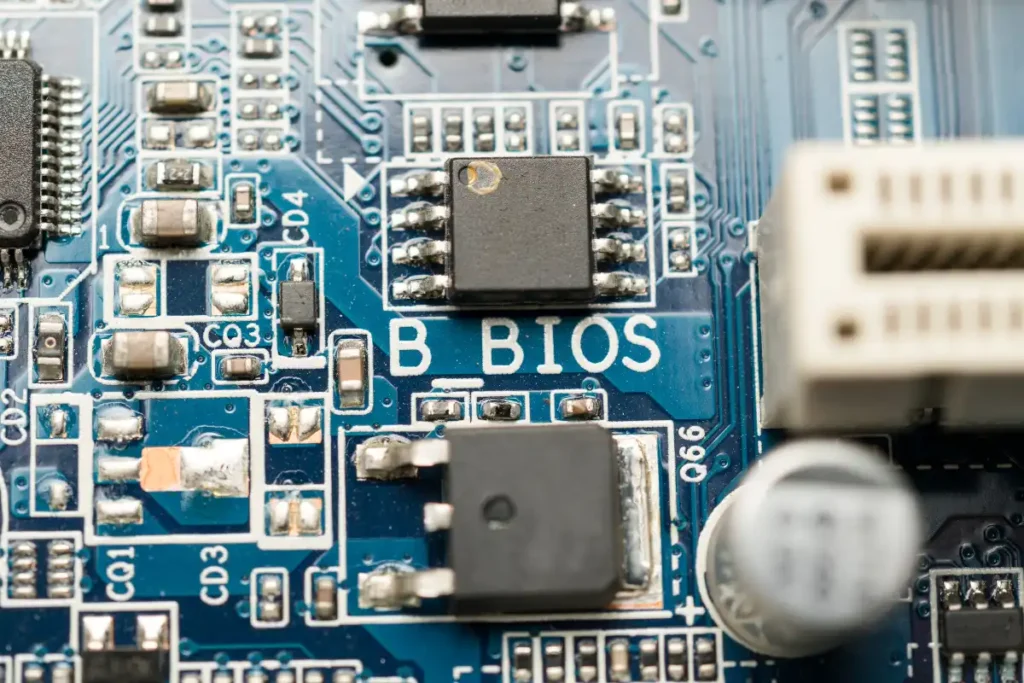
A BIOS é um firmware da placa-mãe responsável por inicializar o hardware do computador antes do sistema operacional carregar. Em PCs modernos, o termo mais correto costuma ser UEFI, mas muitas pessoas ainda chamam tudo de BIOS.
Ela ajuda o computador a reconhecer componentes como:
- processador;
- memória RAM;
- placa de vídeo;
- SSD e HD;
- teclado e mouse;
- dispositivos de boot;
- ventoinhas;
- portas e controladores da placa-mãe.
Sem a BIOS/UEFI funcionando corretamente, o PC não consegue iniciar o sistema operacional.
Quando vale a pena atualizar a BIOS?
Vale a pena atualizar a BIOS quando existe uma razão clara para isso.
Os motivos mais comuns são:
- instalar um processador mais novo;
- corrigir instabilidade;
- resolver bug reconhecido pelo fabricante;
- melhorar compatibilidade com memória RAM;
- corrigir falhas de segurança;
- melhorar suporte a SSDs, placas de vídeo ou periféricos;
- liberar recursos específicos da placa-mãe;
- corrigir problemas de boot.
Por exemplo, se você comprou um processador novo e a placa-mãe só reconhece essa CPU a partir de uma versão específica de BIOS, a atualização pode ser necessária. Nesse caso, confira antes nosso guia sobre como saber se a placa-mãe é compatível com o processador.
Quando não vale a pena atualizar a BIOS?
Nem sempre atualizar é a melhor decisão.
Evite atualizar a BIOS apenas porque existe uma versão nova no site da fabricante. Se o PC está estável, reconhece todos os componentes, não apresenta travamentos e você não precisa de novos recursos, pode não haver motivo para mexer.
Atualização de BIOS envolve risco, mesmo quando o processo é simples.
Não atualize por impulso se:
- o PC está funcionando bem;
- você não sabe o modelo exato da placa-mãe;
- não entende qual problema a atualização resolve;
- está em dia de chuva forte ou queda de energia;
- você baixou o arquivo de uma fonte não oficial;
- não tem certeza se a BIOS é do modelo correto;
- está usando uma versão beta sem necessidade.
A regra mais segura é: BIOS se atualiza por necessidade, não por curiosidade.
Atualizar BIOS melhora desempenho em jogos?
Na maioria dos casos, atualizar BIOS não aumenta FPS diretamente.
O desempenho em jogos depende mais de placa de vídeo, processador, memória RAM, SSD, drivers, temperatura e configurações do jogo. A BIOS pode ajudar de forma indireta quando resolve problemas de estabilidade, compatibilidade, memória ou suporte a processadores.
A atualização pode ajudar em jogos quando:
- o PC está instável;
- a RAM não funciona corretamente;
- o processador novo precisa de suporte;
- há correção de bug que afeta desempenho;
- a placa-mãe melhora compatibilidade com XMP/EXPO;
- há correções para PCIe, USB, armazenamento ou energia.
Mas se o seu objetivo é ganhar FPS, talvez seja melhor começar por ajustes mais seguros. Veja primeiro como melhorar o desempenho do PC para jogos.
Como ver a versão atual da BIOS
Antes de atualizar, você precisa saber qual versão da BIOS está instalada.
Pelo msinfo32
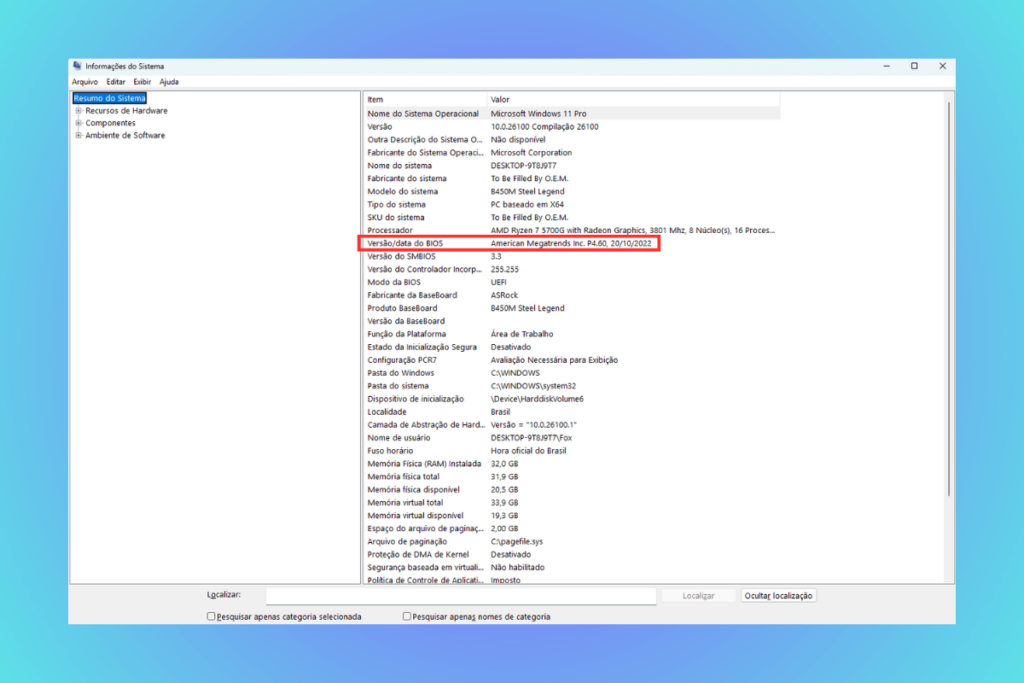
No Windows:
- Pressione Windows + R.
- Digite
msinfo32. - Pressione Enter.
- Procure por Versão/data do BIOS.
- Anote a versão exibida.
A Microsoft documenta o msinfo32 como uma ferramenta para abrir informações do sistema, incluindo detalhes de hardware, componentes e ambiente de software.
Pelo Prompt de Comando
Você também pode usar o Prompt de Comando:
wmic bios get smbiosbiosversion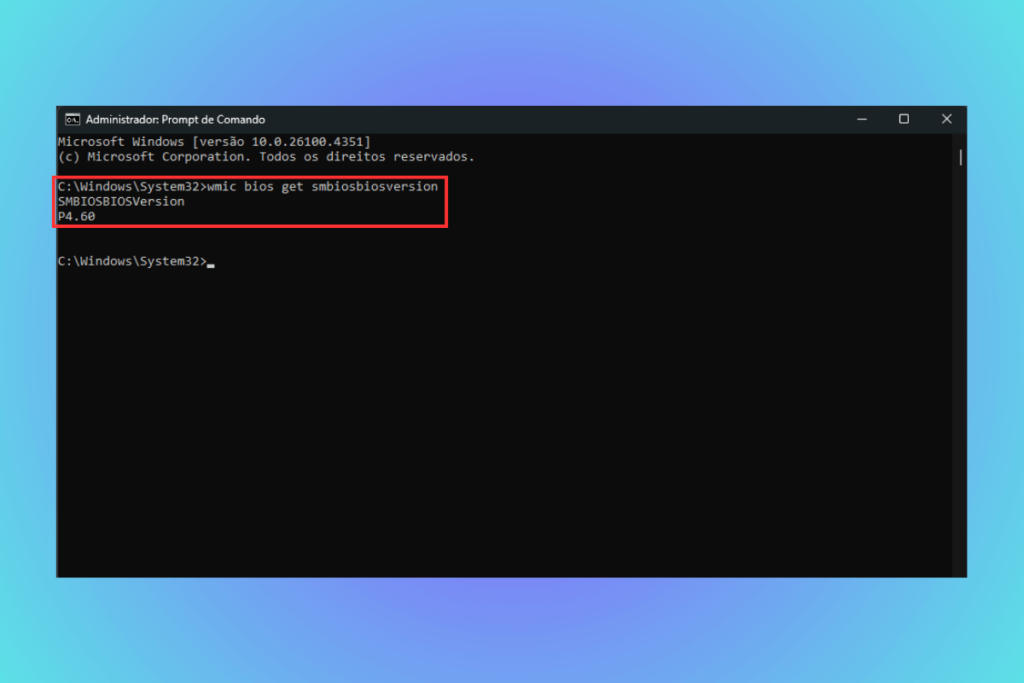
Para ver informações da placa-mãe, use:
wmic baseboard get product, manufacturer, version, serialnumber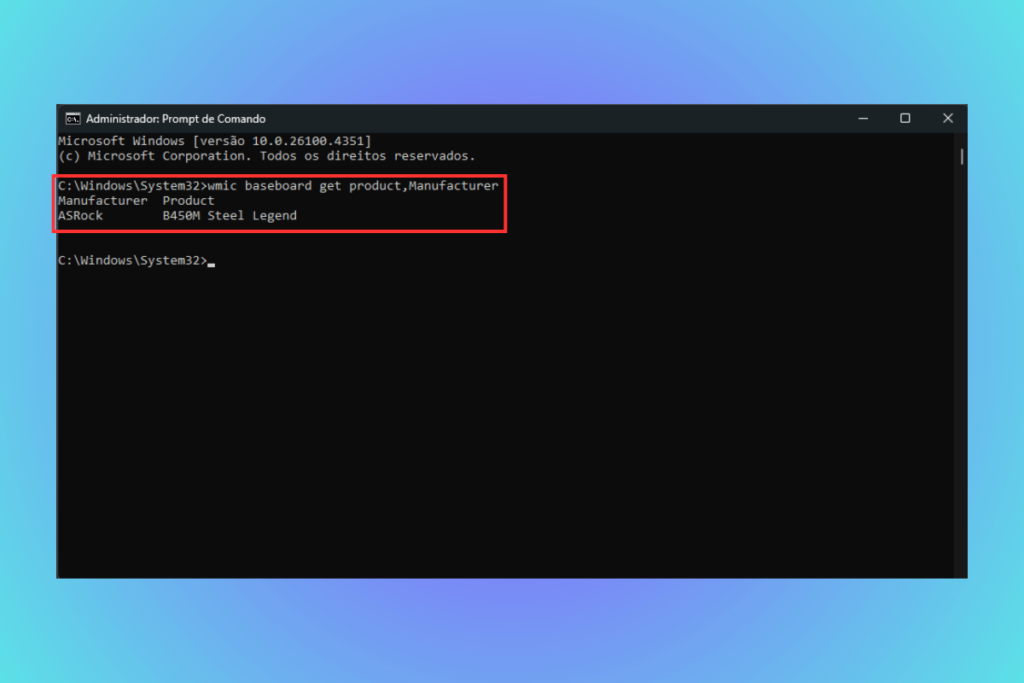
Se você ainda não sabe o modelo exato da placa, veja nosso guia sobre como ver a placa-mãe do PC.
Pelo CPU-Z
Outra opção é usar o CPU-Z. Na aba Mainboard, ele mostra o fabricante da placa-mãe, modelo, chipset e versão da BIOS.
Esse método é útil porque reúne várias informações importantes em uma única tela.
Como descobrir o modelo exato da placa-mãe
Essa é uma das partes mais importantes do processo.
A atualização de BIOS é específica para cada modelo de placa-mãe. Não basta saber que a placa é ASUS, MSI, Gigabyte ou ASRock. Você precisa saber o modelo completo e, em alguns casos, a revisão da placa.
Exemplos:
- B450M Steel Legend;
- PRIME B550M-A;
- B650M Gaming X AX;
- MAG B760 Tomahawk WiFi;
- TUF Gaming X670E-Plus.
Também existe diferença entre revisões, como rev. 1.0, rev. 1.1, rev. 1.2. Em algumas placas, a revisão fica impressa fisicamente na própria placa-mãe.
Antes de baixar qualquer arquivo, confirme:
- fabricante;
- modelo completo;
- revisão;
- versão atual da BIOS;
- sistema operacional, se for usar ferramenta no Windows;
- observações da atualização.
Se tiver dúvida sobre compra, compatibilidade ou upgrade, veja também como escolher placa-mãe para PC gamer sem errar na compatibilidade.
Onde baixar a atualização da BIOS
Baixe a BIOS somente no site oficial da fabricante da placa-mãe.
Evite arquivos enviados por terceiros, fóruns, grupos, vídeos ou sites desconhecidos. Um arquivo errado pode impedir o PC de inicializar.
Procure a área de suporte da marca:
- ASUS;
- MSI;
- Gigabyte;
- ASRock;
- Biostar;
- fabricante do notebook ou PC pronto, se for o caso.
A MSI, por exemplo, orienta no suporte oficial que a atualização via M-FLASH começa acessando a BIOS com a tecla Delete e usando a ferramenta própria para selecionar o arquivo da BIOS. Você pode ver esse processo na página oficial sobre como atualizar BIOS em placas-mãe MSI.
A Gigabyte também explica que o Q-Flash permite atualizar a BIOS sem entrar no Windows, usando uma ferramenta integrada à própria BIOS.
Essas fontes oficiais são mais confiáveis que tutoriais genéricos, porque cada fabricante pode ter nomes, telas e exigências diferentes.
Cuidados antes de atualizar a BIOS
Antes de iniciar, siga alguns cuidados básicos:
- use energia estável;
- evite atualizar em dia de tempestade;
- não desligue o PC durante o processo;
- use arquivo correto;
- leia as instruções da fabricante;
- feche programas, se usar atualização pelo Windows;
- não use versões beta sem necessidade;
- não interrompa a atualização;
- tenha paciência se o PC reiniciar algumas vezes.
Se possível, use um nobreak. Isso reduz o risco de queda de energia durante o processo.
Também é recomendado fazer backup dos seus arquivos importantes. Atualizar BIOS normalmente não apaga arquivos do Windows, mas qualquer procedimento de firmware deve ser tratado com cautela.
Como preparar o pendrive para atualizar a BIOS
Muitas placas-mãe usam pendrive para atualizar a BIOS pela UEFI.
O processo geral é:
- Use um pendrive confiável.
- Faça backup do que estiver nele.
- Formate em FAT32.
- Baixe a BIOS no site oficial.
- Extraia o arquivo ZIP.
- Copie o arquivo necessário para o pendrive.
- Renomeie o arquivo apenas se o fabricante mandar.
- Conecte o pendrive em uma porta USB da placa-mãe.
Nem todo fabricante exige o mesmo nome de arquivo. Algumas placas usam o arquivo original, outras exigem renomear para um padrão específico, especialmente em recursos como BIOS Flashback.
Leia sempre as instruções do modelo exato.
Como atualizar BIOS pela própria BIOS/UEFI
Esse costuma ser o método mais recomendado para placas-mãe desktop, porque a atualização acontece fora do Windows.
O processo geral é:
- Coloque o arquivo da BIOS no pendrive.
- Reinicie o PC.
- Entre na BIOS usando Delete, F2 ou a tecla indicada.
- Procure a ferramenta de atualização.
- Selecione o arquivo no pendrive.
- Confirme a atualização.
- Aguarde sem desligar o PC.
- Espere o computador reiniciar.
O nome da ferramenta muda conforme a marca:
- ASUS: EZ Flash;
- MSI: M-FLASH;
- Gigabyte: Q-Flash;
- ASRock: Instant Flash.
Durante o processo, não pressione botões, não desligue a fonte e não remova o pendrive.
Como atualizar BIOS de acordo com a marca da placa-mãe
O processo de atualização da BIOS muda um pouco conforme a marca da placa-mãe. A lógica geral é parecida, baixar o arquivo correto no site oficial, colocar em um pendrive quando necessário, entrar na BIOS/UEFI e usar a ferramenta própria da fabricante, mas o nome do recurso e alguns detalhes podem variar.
Por isso, depois de confirmar o modelo exato da sua placa-mãe, siga o método recomendado pela marca. Em placas ASUS, a ferramenta costuma ser o EZ Flash. Em placas MSI, o recurso geralmente aparece como M-FLASH. Em modelos Gigabyte, o mais comum é o Q-Flash. Já em placas ASRock, a ferramenta costuma ser chamada de Instant Flash.
A partir daqui, siga o passo a passo correspondente à sua placa-mãe.
Como atualizar BIOS em placa-mãe ASUS
Em placas ASUS, a ferramenta costuma se chamar EZ Flash.
O caminho geral é:
- Baixe a BIOS no site oficial da ASUS.
- Extraia o arquivo.
- Copie para um pendrive em FAT32.
- Reinicie o PC.
- Entre na BIOS.
- Procure por ASUS EZ Flash.
- Selecione o arquivo da BIOS.
- Confirme e aguarde.
Em algumas placas ASUS, também existe recurso de BIOS Flashback. Ele pode permitir atualização com o PC desligado, dependendo do modelo.
Use sempre o manual do modelo exato.
Como atualizar BIOS em placa-mãe MSI
Em placas MSI, o método comum é o M-FLASH.
Segundo a página oficial da MSI sobre atualização de BIOS em motherboard, o processo envolve entrar na BIOS com a tecla Delete, clicar em M-FLASH, selecionar o arquivo no pendrive e confirmar a atualização.
O passo geral é:
- Baixe a BIOS correta no site da MSI.
- Extraia o arquivo.
- Copie para um pendrive.
- Reinicie o PC.
- Pressione Delete para entrar na BIOS.
- Clique em M-FLASH.
- Selecione o arquivo da BIOS.
- Confirme e aguarde.
Não desligue o computador até o processo terminar.
Como atualizar BIOS em placa-mãe Gigabyte
Em placas Gigabyte, a ferramenta costuma ser o Q-Flash.
A Gigabyte explica que o Q-Flash é uma ferramenta integrada à BIOS que permite atualizar o firmware sem precisar entrar no MS-DOS ou no Windows.
O passo geral é:
- Baixe a BIOS correta no site da Gigabyte.
- Extraia o arquivo.
- Copie para um pendrive em FAT32.
- Reinicie o PC.
- Entre na BIOS.
- Abra o Q-Flash.
- Selecione o arquivo.
- Confirme e aguarde.
Algumas placas também têm Q-Flash Plus, que pode atualizar BIOS sem processador instalado, dependendo do modelo.
Como atualizar BIOS em placa-mãe ASRock
Em placas ASRock, a ferramenta comum é o Instant Flash.
O processo geral é:
- Baixe a BIOS correta no site oficial da ASRock.
- Extraia o arquivo.
- Copie para um pendrive.
- Entre na BIOS.
- Vá até a área de ferramentas.
- Abra o Instant Flash.
- Selecione o arquivo encontrado.
- Confirme a atualização.
- Aguarde o processo terminar.
Como em qualquer marca, não desligue o PC durante a atualização.
Atualizar BIOS pelo Windows é seguro?
Alguns fabricantes oferecem ferramentas para atualizar BIOS pelo Windows. Esse método pode parecer mais fácil, mas eu não colocaria como primeira opção para todo usuário.
O risco é que o Windows pode travar, reiniciar, abrir processos em segundo plano ou sofrer interferência de outro programa durante a atualização.
Se a placa-mãe oferece atualização pela própria BIOS/UEFI, eu daria preferência a esse método.
Use atualização pelo Windows apenas se:
- o fabricante recomenda esse caminho;
- você baixou a ferramenta oficial;
- o PC está estável;
- a energia está segura;
- você fechou outros programas;
- entende o que está fazendo.
Para a maioria dos usuários, atualizar pela ferramenta interna da BIOS é mais seguro.
O que é BIOS Flashback?
BIOS Flashback é um recurso presente em algumas placas-mãe que permite atualizar a BIOS usando um pendrive e um botão específico, muitas vezes sem precisar de processador, memória RAM ou placa de vídeo instalados.
Esse recurso é útil quando:
- a placa-mãe não reconhece um processador novo;
- o PC não dá vídeo por BIOS antiga;
- você está montando o PC pela primeira vez;
- precisa atualizar antes de instalar a CPU;
- a placa suporta esse recurso.
Mas nem toda placa tem BIOS Flashback. O nome também pode variar conforme a marca, como BIOS Flashback, Flash BIOS Button, Q-Flash Plus ou equivalente.
Se sua placa tiver esse recurso, leia o manual com atenção. Normalmente há uma porta USB específica e um nome exato para o arquivo.
O que pode dar errado ao atualizar a BIOS?
Os principais riscos são:
- queda de energia;
- arquivo errado;
- versão para outro modelo;
- interrupção durante a atualização;
- pendrive com problema;
- atualização beta instável;
- desligamento forçado;
- tentativa de atualizar por ferramenta inadequada;
- configurações antigas causando instabilidade depois.
O risco mais grave é corromper a BIOS e o PC não iniciar. Algumas placas têm sistema de recuperação ou BIOS Flashback, mas outras podem exigir assistência técnica.
Por isso, atualize com calma e apenas quando fizer sentido.
O que fazer se o PC não liga depois de atualizar a BIOS?
Se o PC não liga depois da atualização, mantenha a calma e teste os passos básicos.
Tente:
- Desligar o PC.
- Tirar da tomada.
- Aguardar alguns minutos.
- Limpar a CMOS.
- Remover e recolocar a memória RAM.
- Entrar na BIOS, se possível.
- Carregar configurações padrão.
- Verificar ordem de boot.
- Usar BIOS Flashback, se a placa tiver.
- Procurar assistência técnica, se nada resolver.
Depois de atualizar, algumas configurações podem voltar ao padrão. Isso pode mudar ordem de boot, XMP/EXPO, modo UEFI/Legacy ou opções de armazenamento.
Se a RAM ficou em frequência padrão, veja depois como ativar XMP na BIOS. Lembre-se: não se atualiza a BIOS por impulso, e sim por necessidade.
O que fazer depois de atualizar a BIOS?
Depois que a atualização terminar, não saia configurando tudo sem conferir o básico.
Faça isto:
- Entre na BIOS.
- Carregue Load Optimized Defaults ou opção equivalente.
- Salve e reinicie.
- Confira se o Windows inicia.
- Veja se a versão da BIOS mudou.
- Verifique se SSD, HD, RAM e placa de vídeo foram reconhecidos.
- Reative XMP/EXPO, se usava antes.
- Confira a ordem de boot.
- Teste jogos e programas.
- Observe temperatura e estabilidade.
Se o PC apresentar travamentos depois da atualização, revise as configurações da BIOS antes de culpar hardware.
Atualizar BIOS apaga arquivos?
Normalmente, atualizar BIOS não apaga arquivos pessoais do Windows, porque o processo altera o firmware da placa-mãe, não os dados do SSD ou HD.
Mesmo assim, é prudente fazer backup de arquivos importantes antes.
O risco não é a atualização apagar documentos, mas um erro no processo causar problemas de inicialização, ordem de boot ou necessidade de ajustes posteriores.
Atualizar BIOS reseta configurações?
Sim, pode resetar.
Depois da atualização, é comum a BIOS voltar para configurações padrão. Isso pode desativar:
- XMP;
- EXPO;
- DOCP;
- ordem de boot personalizada;
- curvas de ventoinha;
- configurações de virtualização;
- Resizable BAR;
- modo UEFI/CSM;
- ajustes de overclock.
Por isso, se você tinha configurações personalizadas, anote ou tire fotos antes de atualizar.
Melhor jeito de atualizar BIOS com segurança
O jeito mais seguro é seguir o procedimento oficial da fabricante da sua placa-mãe.
Em resumo:
- confirme o modelo exato;
- baixe do site oficial;
- leia as observações da versão;
- evite BIOS beta sem necessidade;
- use pendrive confiável;
- atualize pela BIOS/UEFI quando possível;
- não interrompa o processo;
- carregue configurações padrão depois;
- teste o sistema antes de mexer em XMP, overclock ou ajustes avançados.
Se você não se sente seguro, vale procurar assistência técnica. Atualizar BIOS é simples quando tudo dá certo, mas o custo de um erro pode ser alto.
Perguntas Frequentes
É seguro atualizar a BIOS?
Sim, desde que você baixe o arquivo correto no site oficial, siga as instruções da fabricante e não interrompa o processo. O maior risco está em queda de energia, arquivo errado ou desligamento durante a atualização.
Preciso atualizar a BIOS sempre que sai uma versão nova?
Não. Atualize apenas quando houver necessidade real, como suporte a novo processador, correção de bug, instabilidade ou atualização de segurança.
Atualizar BIOS melhora FPS?
Geralmente, não diretamente. Pode ajudar se corrigir problemas de estabilidade, memória, CPU ou compatibilidade, mas FPS depende mais de GPU, CPU, RAM, SSD e drivers.
Atualizar BIOS apaga meus arquivos?
Normalmente, não. A atualização altera o firmware da placa-mãe, não seus arquivos pessoais. Mesmo assim, é recomendado fazer backup antes.
Quanto tempo demora para atualizar a BIOS?
Depende da placa-mãe, mas geralmente leva alguns minutos. Durante esse tempo, não desligue o computador nem remova o pendrive.
Posso atualizar BIOS sem processador?
Apenas em placas-mãe que possuem recurso como BIOS Flashback, Flash BIOS Button ou Q-Flash Plus. Nem todo modelo oferece isso.
O que fazer se acabar a energia durante a atualização?
Se acabar a energia, a BIOS pode corromper. Algumas placas têm recuperação, Dual BIOS ou Flashback. Se não tiver, pode ser necessário assistência técnica.
Posso voltar para uma BIOS antiga?
Depende da placa-mãe e da fabricante. Algumas permitem downgrade, outras bloqueiam por segurança. Sempre leia as notas da versão antes de atualizar.
Atualizar BIOS reseta XMP?
Pode resetar. Depois da atualização, confira se XMP, EXPO ou DOCP continuam ativos. Se não estiverem, reative com cuidado.
Qual é o método mais seguro para atualizar BIOS?
Para a maioria das placas desktop, o método pela própria BIOS/UEFI, usando pendrive e ferramenta oficial da fabricante, costuma ser mais seguro do que atualizar pelo Windows.