Seu PC está travando, demorando para carregar jogos ou sofrendo com quedas de FPS? Antes de pensar em trocar peças, vale fazer alguns ajustes que podem melhorar bastante a experiência.
A resposta rápida é: para melhorar o desempenho do PC para jogos, comece atualizando o driver da placa de vídeo, ativando o Modo de Jogo do Windows, fechando programas em segundo plano, instalando os jogos em SSD, ajustando os gráficos e verificando temperatura, RAM e uso de CPU/GPU.
Nem todo problema de desempenho exige upgrade. Muitas vezes, o gargalo está em driver antigo, HD lento, pouca memória livre, excesso de programas abertos, temperatura alta ou configurações gráficas pesadas demais para o seu computador.
Resposta rápida: o que fazer para melhorar o desempenho em jogos?
Se você quer melhorar o desempenho do PC para jogos, comece por estes ajustes:
| Problema | O que fazer primeiro |
|---|---|
| Queda de FPS | Atualizar driver da GPU e reduzir gráficos |
| Jogo travando | Verificar temperatura, RAM e uso do disco |
| Carregamento lento | Instalar o jogo em SSD |
| Stuttering | Checar RAM, disco, CPU e programas em segundo plano |
| PC demora para responder | Desativar apps na inicialização |
| Notebook esquenta muito | Melhorar ventilação e limitar FPS |
| Jogo usando GPU errada | Selecionar GPU de alto desempenho no Windows |
| PC fraco | Escolher jogos leves e ajustar resolução/gráficos |
O mais importante é descobrir qual é o gargalo real. Se o problema é temperatura, trocar configuração gráfica pode ajudar. Se o problema é HD em 100%, talvez o SSD faça mais diferença. Se o problema é driver antigo, atualizar a placa de vídeo pode resolver travamentos e bugs.
Por que o PC perde desempenho em jogos?
O desempenho em jogos depende de vários fatores trabalhando juntos. Placa de vídeo, processador, memória RAM, armazenamento, temperatura, drivers e sistema operacional influenciam diretamente a experiência.
Um jogo pode travar por vários motivos:
- placa de vídeo no limite;
- processador fraco para o jogo;
- pouca memória RAM;
- jogo instalado em HD lento;
- drivers antigos;
- Windows cheio de programas em segundo plano;
- temperatura alta;
- configurações gráficas pesadas;
- falta de espaço no armazenamento;
- jogo mal otimizado.
Por isso, não existe uma única solução universal. Para melhorar o desempenho, você precisa olhar para o conjunto do PC.
Se você ainda não sabe qual hardware tem na sua máquina, comece pelo nosso guia sobre como ver as configurações do PC facilmente. Isso ajuda a entender se o limite está na CPU, GPU, RAM ou armazenamento.
1. Atualize o driver da placa de vídeo
O primeiro passo para melhorar o desempenho em jogos é verificar se o driver da placa de vídeo está atualizado.
Drivers antigos podem causar:
- queda de FPS;
- travamentos;
- tela preta;
- erros gráficos;
- crashes;
- stuttering;
- problemas em jogos recém-lançados.
Se você usa placa NVIDIA, baixe o driver pelo site oficial da NVIDIA. Se usa placa AMD, procure a versão correta no site oficial da AMD. Para gráficos Intel, use o Intel Driver & Support Assistant.
Evite programas desconhecidos que prometem atualizar todos os drivers automaticamente. Em muitos casos, eles instalam versões erradas ou softwares extras.
Para jogos, o driver da GPU é um dos mais importantes. Antes de tentar ajustes avançados, garanta que ele está atualizado.
2. Ative o Modo de Jogo do Windows
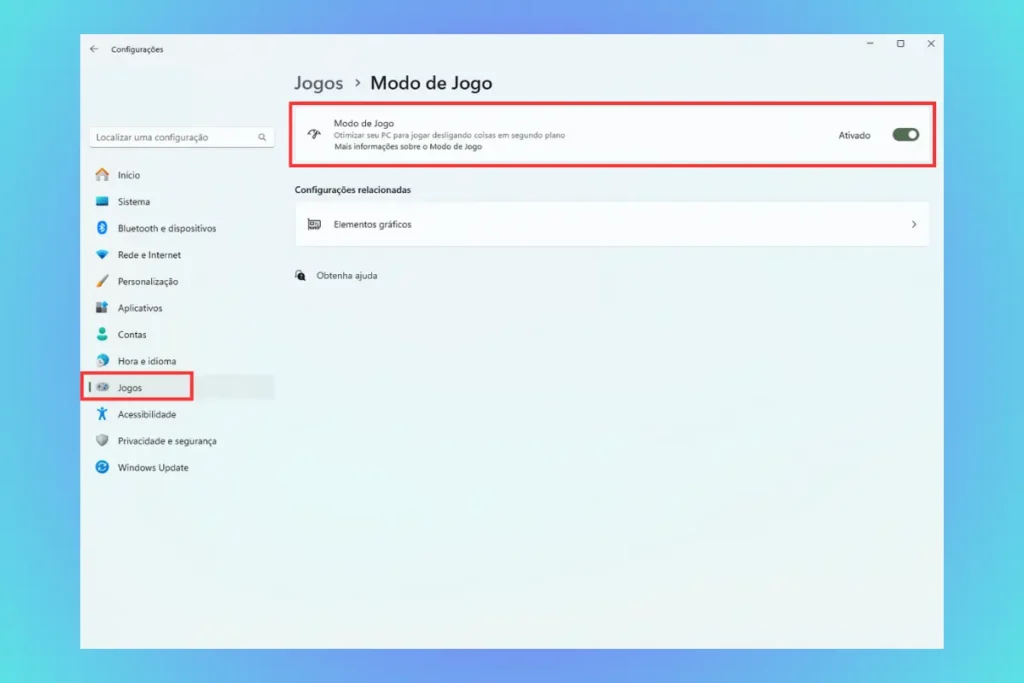
O Modo de Jogo pode ajudar o Windows a priorizar a experiência durante partidas, reduzindo algumas atividades em segundo plano enquanto você joga.
A própria Microsoft explica como ativar o Modo de Jogo do Windows pelas configurações do sistema.
Para ativar:
- Abra Configurações.
- Vá em Jogos.
- Clique em Modo de Jogo.
- Ative a opção.
Esse recurso não faz milagre, mas pode ajudar a evitar interferências do sistema durante a jogatina. Em PCs mais fracos, qualquer processo em segundo plano pode fazer diferença.
Se você quer entender melhor qual sistema usar para jogar, veja também nosso guia sobre o melhor sistema operacional para jogos.
3. Selecione a GPU de alto desempenho para o jogo
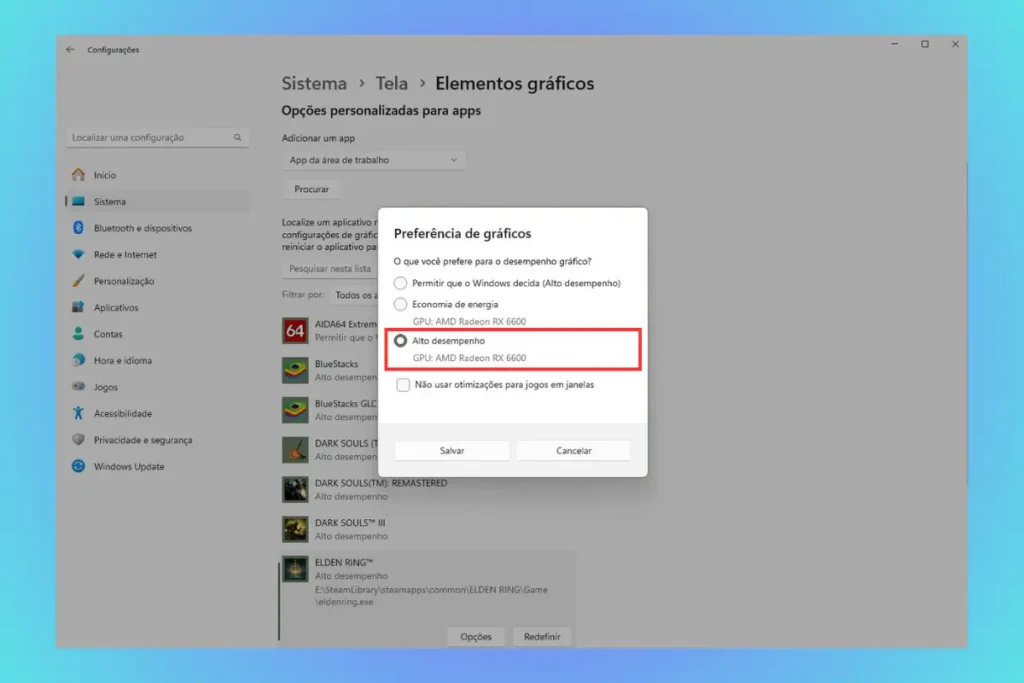
Em alguns PCs e notebooks, principalmente modelos com vídeo integrado e placa dedicada, o Windows pode escolher automaticamente qual GPU usar em cada aplicativo.
O problema é que, às vezes, o jogo pode abrir usando a GPU integrada em vez da placa de vídeo dedicada. Isso derruba bastante o desempenho.
Para selecionar a GPU correta:
- Abra Configurações.
- Vá em Sistema.
- Clique em Tela.
- Entre em Elementos gráficos.
- Adicione o jogo.
- Clique em Opções.
- Escolha Alto desempenho.
- Salve.
Esse ajuste é especialmente útil em notebooks gamers ou PCs com GPU integrada e dedicada.
Se o seu jogo roda muito pior do que deveria, vale conferir essa configuração antes de culpar o hardware.
4. Feche programas em segundo plano
Muitos jogos perdem desempenho porque o PC está rodando programas demais ao mesmo tempo.
Antes de jogar, feche:
- navegador com muitas abas;
- Discord, se não estiver usando;
- Spotify;
- editores de vídeo;
- programas de RGB;
- launchers que não são necessários;
- Teams, Zoom ou apps de trabalho;
- sincronização em nuvem;
- gravadores de tela;
- programas de atualização automática.
Para verificar o que está consumindo recursos:
- Pressione Ctrl + Shift + Esc.
- Abra o Gerenciador de Tarefas.
- Veja o uso de CPU, Memória, Disco e GPU.
- Feche o que não for necessário.
Se o PC tem pouca RAM, isso faz ainda mais diferença. Jogos atuais podem sofrer bastante quando o navegador, Discord, Steam, Epic, antivírus e outros programas estão abertos ao mesmo tempo.
5. Desative programas que iniciam com o Windows
Um PC pode parecer lento antes mesmo de abrir o jogo porque muitos programas iniciam junto com o Windows.
Para desativar apps desnecessários:
- Pressione Ctrl + Shift + Esc.
- Vá em Aplicativos de inicialização.
- Desative programas que não precisam abrir automaticamente.
Você pode desativar, por exemplo:
- launchers de jogos;
- Spotify;
- Teams;
- Discord;
- OneDrive, se não usa sempre;
- apps de periféricos;
- programas de RGB;
- atualizadores automáticos.
Não desative drivers importantes, antivírus principal ou serviços que você não conhece.
Esse ajuste melhora a inicialização do PC e libera recursos antes mesmo de começar a jogar.
6. Instale jogos em SSD sempre que possível
Se você ainda usa HD, instalar o Windows e os jogos em um SSD pode ser uma das melhorias mais perceptíveis.
O SSD normalmente não aumenta muito o FPS médio, mas melhora:
- tempo de carregamento;
- abertura de jogos;
- carregamento de mapas;
- resposta do sistema;
- instalação e atualização de games;
- travamentos causados por disco lento em alguns jogos.
Em RPGs de mundo aberto, jogos pesados e títulos com muitos carregamentos, o SSD pode deixar a experiência muito mais fluida.
Se o seu jogo demora muito para abrir, carrega texturas lentamente ou sofre com pausas durante exploração, o armazenamento pode ser parte do problema.ontrole”, “Opções de Energia” e marcar a opção “Desempenho Máximo” e reiniciar o computador.
7. Libere espaço no armazenamento
Pouco espaço livre pode deixar o Windows mais lento, atrapalhar atualizações e prejudicar a instalação de jogos.
A Microsoft recomenda usar o Sensor de Armazenamento para remover arquivos temporários e liberar espaço automaticamente no Windows.
Para liberar espaço:
- Abra Configurações.
- Vá em Sistema.
- Clique em Armazenamento.
- Ative o Sensor de Armazenamento.
- Apague arquivos temporários.
- Remova jogos que você não joga mais.
Também vale verificar a pasta Downloads, capturas de tela, gravações de gameplay, instaladores antigos e arquivos duplicados.
Jogos atuais podem ocupar muito espaço. Se o disco está quase cheio, o PC pode ficar mais lento no uso geral.
8. Ajuste as configurações gráficas dentro do jogo
Muita gente tenta melhorar o PC, mas esquece de ajustar o jogo.
As opções gráficas que mais costumam pesar são:
- resolução;
- qualidade das sombras;
- ray tracing;
- texturas, se faltar VRAM;
- distância de visão;
- reflexos;
- efeitos volumétricos;
- oclusão de ambiente;
- escala de renderização;
- qualidade da iluminação.
Se o jogo está travando, comece reduzindo sombras, reflexos, ray tracing e resolução. Em muitos casos, essas opções pesam bastante e nem sempre fazem tanta diferença visual quanto parecem.
Também teste recursos como:
- DLSS;
- FSR;
- XeSS;
- limite de FPS;
- V-Sync;
- modo tela cheia exclusivo, quando disponível.
Para PC fraco, o ideal é priorizar estabilidade. É melhor jogar em qualidade média com FPS estável do que usar gráficos altos com travamentos constantes.
Se o seu objetivo é encontrar jogos que rodam melhor em computadores simples, veja nossa seleção com os melhores RPG para PC fraco.
9. Limite o FPS para reduzir travamentos e temperatura
Nem sempre deixar o FPS sem limite é a melhor escolha.
Se o seu monitor é de 60 Hz, por exemplo, rodar um jogo a 160 FPS pode gerar calor, ruído e consumo desnecessários sem melhorar muito a experiência visual.
Limitar FPS pode ajudar a:
- reduzir temperatura;
- diminuir uso da GPU;
- estabilizar frame time;
- reduzir stuttering;
- evitar quedas bruscas;
- deixar o notebook menos quente;
- reduzir barulho das ventoinhas.
Você pode limitar FPS dentro do próprio jogo, pelo painel da GPU ou com ferramentas específicas.
Em jogos narrativos, RPGs, soulslikes e metroidvanias, estabilidade costuma ser mais importante do que FPS extremamente alto.
10. Verifique a temperatura do PC
Temperatura alta pode derrubar o desempenho. Quando CPU ou GPU esquentam demais, o sistema pode reduzir a velocidade para proteger os componentes. Isso causa queda de FPS, stuttering e travamentos.
Sinais de temperatura alta:
- o jogo começa bem e piora depois;
- o FPS cai após alguns minutos;
- as ventoinhas ficam muito barulhentas;
- o notebook esquenta demais;
- o PC desliga ou reinicia;
- há travamentos em jogos pesados.
Use ferramentas como HWiNFO, HWMonitor, Core Temp, GPU-Z ou MSI Afterburner para acompanhar temperatura.
Se você quer um passo a passo mais completo, veja nosso guia sobre como ver a temperatura do PC com facilidade.
11. Atualize o Windows, mas evite instalar tudo no meio da jogatina
Manter o Windows atualizado pode corrigir falhas, melhorar segurança e resolver bugs. A Microsoft inclui atualizações, liberação de espaço e revisão de programas entre as dicas para melhorar o desempenho do PC no Windows.
Mas há um cuidado: não deixe atualizações pesadas rodando enquanto joga.
Antes de começar uma partida longa, verifique se o Windows não está baixando ou instalando algo em segundo plano. Isso pode consumir internet, disco, CPU e memória.
Se possível, configure horários ativos no Windows Update para evitar reinicializações ou instalações durante o uso.
12. Ajuste o plano de energia
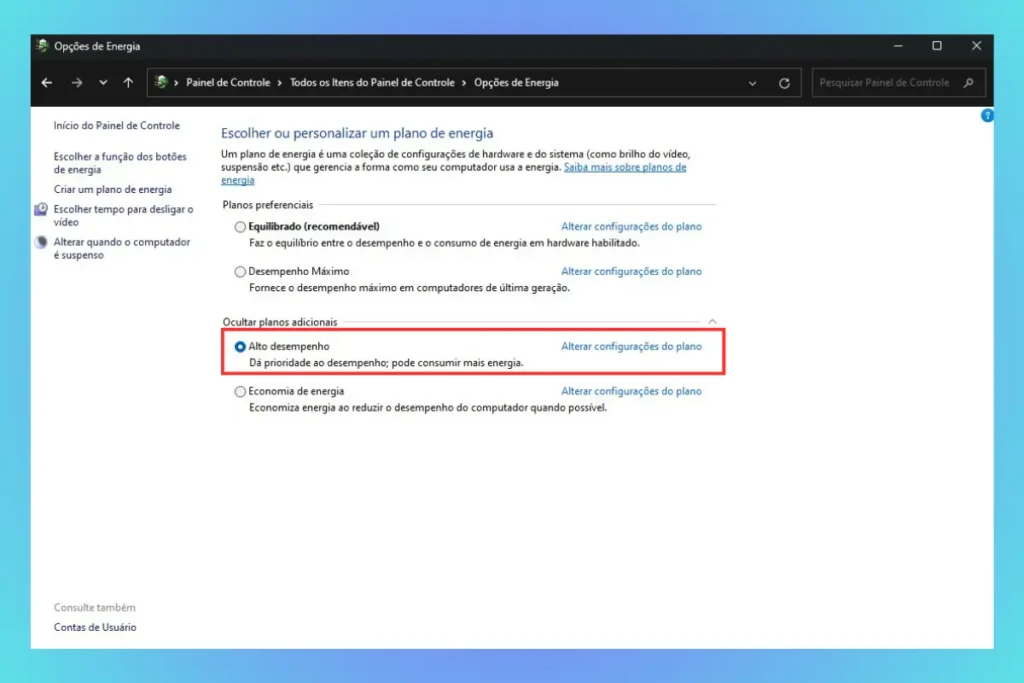
Em desktops, o plano de energia pode influenciar desempenho. Em notebooks, ele faz ainda mais diferença.
Para verificar:
- Abra Configurações.
- Vá em Sistema.
- Entre em Energia e bateria.
- Escolha um modo mais voltado para desempenho, quando estiver jogando.
Em notebooks, jogar no modo economia de bateria pode limitar CPU e GPU. Para melhor desempenho, jogue conectado à tomada e use modo de energia adequado.
Mas cuidado: desempenho máximo pode aumentar temperatura e consumo. Se o notebook esquenta muito, talvez seja melhor equilibrar desempenho e temperatura.
13. Ative XMP ou EXPO se sua memória permitir
Muitas memórias RAM rodam abaixo da frequência anunciada se o perfil correto não estiver ativado na BIOS.
Ativar XMP, EXPO ou DOCP pode fazer a memória funcionar na velocidade correta, o que pode ajudar em alguns jogos, principalmente quando o PC depende muito de CPU ou usa vídeo integrado.
Mas esse ajuste deve ser feito com cuidado.
Se você nunca mexeu na BIOS, siga um guia confiável e não altere configurações que não conhece. Para entender melhor, veja nosso tutorial sobre como ativar XMP na BIOS.
14. Use Dual Channel na memória RAM
Usar memória em Dual Channel pode melhorar a largura de banda da RAM. Isso pode ajudar em vários cenários, principalmente em PCs com vídeo integrado.
Exemplo simples:
- 1 pente de 16 GB pode funcionar em Single Channel;
- 2 pentes de 8 GB podem funcionar em Dual Channel.
A quantidade total de RAM é igual, mas a configuração pode influenciar o desempenho.
Se você usa notebook ou PC com vídeo integrado, esse ponto merece atenção. Para entender como funciona, veja nosso guia sobre como ativar Dual Channel na memória RAM.
15. Reduza efeitos visuais do Windows em PCs fracos
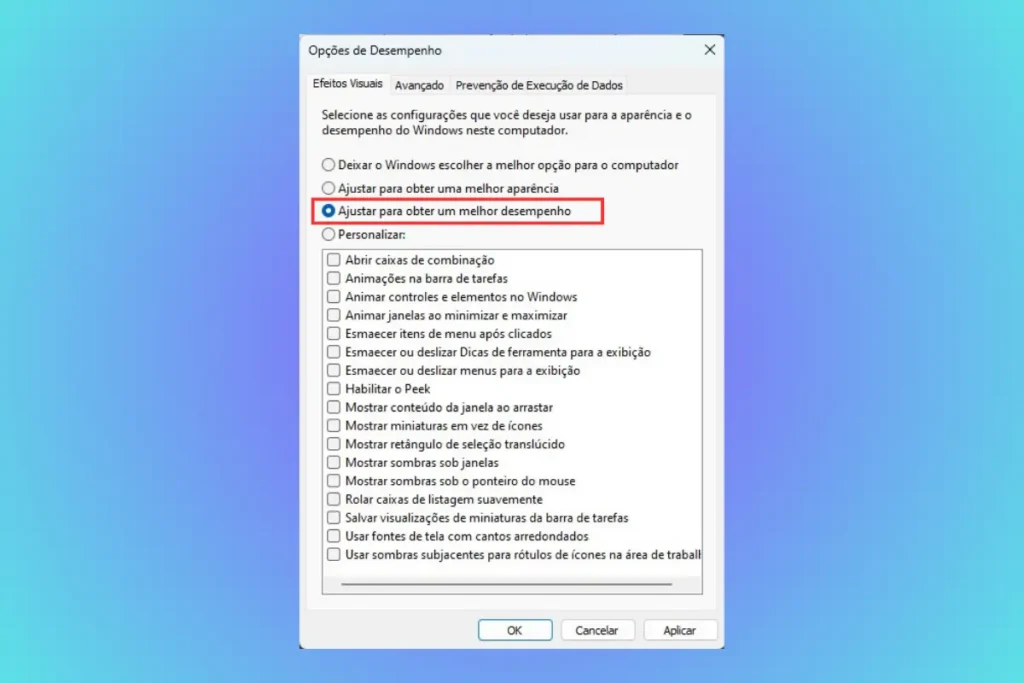
Em PCs mais antigos, reduzir efeitos visuais do Windows pode deixar o sistema mais leve.
Para ajustar:
- Pesquise por Exibir configurações avançadas do sistema.
- Vá em Desempenho.
- Clique em Configurações.
- Selecione Ajustar para obter um melhor desempenho.
- Aplique as alterações.
Esse ajuste não costuma transformar o desempenho em jogos pesados, mas pode deixar o Windows mais responsivo em máquinas fracas.
Se você usa PC antigo, esse tipo de otimização pode ajudar no conjunto.
16. Cuidado com overclock e programas milagrosos
Overclock pode melhorar desempenho em alguns casos, mas também pode aumentar temperatura, consumo, instabilidade e risco de travamentos.
Se você não tem experiência, evite fazer overclock agressivo. Antes de tentar isso, resolva o básico:
- drivers;
- temperatura;
- SSD;
- RAM;
- Dual Channel;
- configurações gráficas;
- programas em segundo plano.
Também tenha cuidado com programas que prometem “dobrar FPS” ou “otimizar tudo com um clique”. Muitos deles exageram nos resultados ou fazem alterações pouco transparentes.
Ferramentas de monitoramento podem ser úteis. Mas programas milagrosos não substituem diagnóstico real.
17. Desative overlays que você não usa
Overlays podem ser úteis, mas também podem causar conflito ou consumir recursos.
Verifique se você realmente precisa de:
- overlay da Steam;
- overlay do Discord;
- Xbox Game Bar;
- GeForce Experience overlay;
- AMD overlay;
- gravação em segundo plano;
- contador de FPS de vários programas ao mesmo tempo.
Não precisa desativar tudo. Mas, se um jogo está travando, testar sem overlays pode ajudar a identificar conflito.
18. Ajuste atualizações automáticas de launchers
Steam, Epic Games, Battle.net, Ubisoft Connect e outros launchers podem baixar atualizações em segundo plano.
Isso pode causar:
- uso de disco;
- consumo de internet;
- quedas de desempenho;
- lag em jogos online;
- travamentos em PCs fracos.
Antes de jogar, verifique se algum launcher está baixando atualizações. Na Steam, por exemplo, você pode ajustar preferências de downloads e limitar atualizações automáticas de jogos que não está usando.
Isso é especialmente útil em PCs com HD ou internet mais limitada.
19. Como saber se o problema é CPU, GPU, RAM ou disco?
Para melhorar o desempenho de verdade, você precisa identificar o gargalo.
Abra o Gerenciador de Tarefas ou use uma ferramenta de monitoramento durante o jogo.
Observe:
| Sinal | Possível gargalo |
|---|---|
| GPU em 99% ou 100% | Placa de vídeo no limite |
| CPU em 100% | Processador limitando |
| RAM quase cheia | Falta de memória |
| Disco em 100% | HD ou armazenamento causando lentidão |
| Temperatura muito alta | Thermal throttling |
| VRAM cheia | Texturas/resolução acima do ideal |
Se você não sabe onde encontrar esses dados, veja o artigo sobre como ver as configurações do PC facilmente.
20. Melhor ordem para melhorar o desempenho do PC para jogos
Se você não sabe por onde começar, siga esta ordem:
- Atualize o driver da placa de vídeo.
- Ative o Modo de Jogo.
- Feche programas em segundo plano.
- Desative apps na inicialização.
- Libere espaço no armazenamento.
- Instale jogos em SSD.
- Ajuste gráficos dentro do jogo.
- Limite FPS se o PC esquenta muito.
- Verifique temperatura da CPU e GPU.
- Veja uso de CPU, GPU, RAM e disco.
- Ative Dual Channel, se possível.
- Ative XMP/EXPO com cuidado.
- Considere upgrade só depois de identificar o gargalo.
Essa ordem evita que você gaste dinheiro antes de resolver problemas simples.
Melhorar desempenho do PC aumenta FPS?
Pode aumentar, mas depende da causa do problema.
Você pode ganhar FPS ou estabilidade se o problema for:
- driver antigo;
- jogo usando GPU errada;
- temperatura alta;
- programas em segundo plano;
- RAM no limite;
- HD lento;
- configurações gráficas pesadas;
- energia limitada em notebook.
Mas se o jogo exige uma placa de vídeo muito acima da sua, a otimização terá limite. Nesse caso, o melhor caminho pode ser reduzir gráficos, jogar títulos mais leves ou planejar upgrade.
Para quem tem PC simples, escolher jogos compatíveis com o hardware é tão importante quanto otimizar o sistema. Por isso, a lista de melhores RPG para PC fraco pode ajudar bastante.
Perguntas Frequentes
Como melhorar o desempenho do PC para jogos?
Atualize o driver da placa de vídeo, ative o Modo de Jogo, feche programas em segundo plano, instale jogos em SSD, reduza gráficos, verifique temperatura e monitore CPU, GPU, RAM e disco.
Como ganhar mais FPS no PC?
Reduza configurações gráficas pesadas, atualize drivers, limite processos em segundo plano, use a GPU correta, verifique temperatura e ajuste resolução, sombras, texturas e ray tracing.
O que faz o Modo Jogo no Windows?
O Modo Jogo desativa processos em segundo plano. Isso libera recursos do sistema para os jogos. Assim, você tem uma melhor experiência e menos problemas durante as partidas.
Modo de Jogo do Windows aumenta FPS?
Nem sempre. O Modo de Jogo pode ajudar a reduzir interferências em segundo plano, mas não garante aumento grande de FPS. Ele é mais útil como ajuste complementar.
SSD aumenta FPS em jogos?
Normalmente, SSD não aumenta muito o FPS médio. Ele melhora carregamento, resposta do sistema e pode reduzir travamentos em jogos que carregam muitos dados.
Dual Channel melhora desempenho em jogos?
Pode melhorar, principalmente em PCs com vídeo integrado ou jogos sensíveis à largura de banda da memória. Usar dois pentes de RAM em Dual Channel pode ser melhor que um único pente.
XMP aumenta FPS?
Pode ajudar em alguns cenários, principalmente quando a memória está rodando abaixo da frequência correta. O impacto varia conforme jogo, processador e configuração do PC.
Por que meu jogo começa bem e depois trava?
Uma causa comum é temperatura alta. CPU ou GPU podem reduzir desempenho após alguns minutos para evitar superaquecimento. Também pode ser falta de RAM, disco lento ou driver com problema.
Como saber se o jogo está usando a placa de vídeo certa?
No Windows, vá em Configurações > Sistema > Tela > Elementos gráficos e selecione a GPU de alto desempenho para o jogo. Também é possível verificar pelo Gerenciador de Tarefas.
PC fraco pode rodar jogos atuais?
Depende do jogo. Alguns títulos leves e indies rodam bem em PCs modestos, mas jogos AAA recentes podem exigir muito. Para PCs simples, vale priorizar jogos leves e bem otimizados.
O que fazer se o PC trava em jogos mesmo com gráficos baixos?
Verifique temperatura, driver da GPU, uso de RAM, disco em 100%, programas em segundo plano e se o jogo está instalado em HD. Também confira se o PC atende aos requisitos mínimos.