Ativar o XMP na BIOS é uma forma simples de fazer a memória RAM rodar na frequência anunciada pelo fabricante. Em muitos PCs, a RAM pode funcionar abaixo da velocidade prometida até que o perfil correto seja ativado.
A resposta rápida é: para ativar XMP, entre na BIOS/UEFI do computador, procure por uma opção chamada XMP, Extreme Memory Profile, DOCP, EXPO ou Memory Profile, selecione o perfil disponível, salve as alterações e reinicie o PC.
Esse ajuste pode ajudar no desempenho em alguns jogos, principalmente quando a memória está rodando muito abaixo da frequência correta. Mas é importante fazer com cuidado, porque XMP é considerado uma forma de overclock de memória e depende da compatibilidade entre RAM, placa-mãe e processador.
Resposta rápida: como ativar XMP?
Para ativar XMP na BIOS, siga estes passos:
- Reinicie o PC.
- Pressione Delete, F2 ou a tecla indicada na tela para entrar na BIOS.
- Procure por XMP, Extreme Memory Profile, DOCP, EXPO ou Memory Profile.
- Selecione o perfil disponível, como Profile 1.
- Salve as alterações.
- Reinicie o computador.
- Confira a frequência da memória no Windows usando o CPU-Z.
Se o PC não ligar, reiniciar várias vezes ou apresentar tela azul depois de ativar XMP, volte para a BIOS e desative o perfil. Em alguns casos, pode ser necessário usar uma frequência menor ou atualizar a BIOS.
O que é XMP?
XMP significa Extreme Memory Profile. É uma tecnologia criada pela Intel para permitir que memórias compatíveis rodem em frequências mais altas e com configurações otimizadas sem que o usuário precise ajustar tudo manualmente.
Em vez de configurar frequência, tensão e timings um por um, você escolhe um perfil pronto na BIOS. A Intel explica que o Intel Extreme Memory Profile permite usar perfis pré-testados para fazer overclock de memórias DDR4 e DDR5 compatíveis de forma mais simples.
Na prática, o XMP serve para fazer a memória sair da velocidade padrão e funcionar mais perto da velocidade anunciada na embalagem.
Exemplo:
Você compra uma memória DDR4 3200 MHz.
O PC pode iniciar essa memória em 2133 MHz ou 2666 MHz.
Ao ativar XMP, ela pode passar a rodar em 3200 MHz, se placa-mãe e processador suportarem.
Por que a memória RAM pode rodar abaixo da frequência anunciada?
Isso acontece porque o computador costuma iniciar a memória em uma frequência padrão segura, definida por especificações JEDEC. Essas configurações são conservadoras e ajudam o sistema a ligar com estabilidade.
O problema é que muitas memórias são vendidas com velocidades mais altas, como 3200 MHz, 3600 MHz, 6000 MHz ou mais. Para atingir essas velocidades, geralmente é necessário ativar um perfil de memória na BIOS.
Isso não significa que a memória veio com defeito. Muitas vezes, ela só está rodando no padrão seguro até que o perfil XMP, EXPO ou equivalente seja ativado.
Se você comprou uma RAM de 3200 MHz e o Windows mostra uma frequência menor, pode ser justamente isso.
XMP aumenta FPS em jogos?
Pode aumentar, mas depende do jogo e do hardware.
XMP pode ajudar mais quando:
- a memória estava rodando muito abaixo da frequência correta;
- o jogo depende bastante do processador;
- o PC usa vídeo integrado;
- a RAM estava limitando o desempenho;
- você joga títulos competitivos, mundo aberto ou jogos sensíveis à CPU;
- o sistema estava com gargalo de memória.
Em PCs com placa de vídeo dedicada, o ganho pode variar bastante. Em alguns jogos, a diferença é pequena. Em outros, pode melhorar estabilidade, FPS mínimo e reduzir stuttering.
O ponto mais importante é: XMP não transforma PC fraco em PC gamer potente. Ele ajuda a memória a trabalhar como deveria, mas o desempenho também depende de placa de vídeo, processador, SSD, temperatura e configurações do jogo.
Se o objetivo é melhorar jogos de forma mais ampla, veja também nosso guia sobre como melhorar o desempenho do PC para jogos.
XMP é seguro?
Na maioria dos casos, ativar XMP é seguro quando a memória, a placa-mãe e o processador são compatíveis. O recurso existe justamente para simplificar o uso de perfis testados.
Mas é importante entender que XMP ainda é considerado overclock de memória. A Intel informa que alterar frequência ou tensão fora das especificações do processador, incluindo ativar XMP, pode afetar garantia em determinados casos. Esse alerta aparece na própria página oficial do Intel Extreme Memory Profile.
Na prática, a maioria dos usuários ativa XMP sem problema. Mas se o sistema ficar instável, apresentar tela azul, reiniciar sozinho ou não ligar, volte para a BIOS e desative o perfil.
Também vale evitar ajustes manuais avançados se você não tem experiência.
XMP, EXPO e DOCP: qual a diferença?
XMP, EXPO e DOCP têm objetivos parecidos: fazer a memória RAM rodar com perfis de desempenho mais altos.
XMP é o perfil mais associado à Intel.
EXPO é a tecnologia da AMD para memórias DDR5 otimizadas para Ryzen. A AMD descreve o AMD EXPO como uma tecnologia criada para facilitar o overclock de memória DDR5 em sistemas compatíveis com Ryzen.
DOCP é um nome usado por algumas placas-mãe, especialmente em plataformas AMD mais antigas, para carregar perfis equivalentes ao XMP.
Na BIOS, o nome pode variar conforme fabricante da placa-mãe:
- XMP;
- A-XMP;
- DOCP;
- EOCP;
- EXPO;
- Memory Profile;
- Memory Try It.
Se você usa Intel, é comum procurar por XMP.
Se usa AMD AM5 com DDR5, pode aparecer EXPO.
Se usa AMD com DDR4, pode aparecer DOCP ou A-XMP.
Como saber se meu PC suporta XMP?
Para ativar XMP, você precisa de três coisas compatíveis:
- memória RAM com perfil XMP;
- placa-mãe com suporte a XMP ou perfil equivalente;
- processador/controlador de memória capaz de lidar com aquela frequência.
A Intel recomenda verificar se a placa-mãe é compatível com XMP e se o módulo de memória é certificado para esse recurso na página oficial do Intel Extreme Memory Profile.
Você pode conferir isso:
- na embalagem da memória;
- no site da fabricante da RAM;
- no manual da placa-mãe;
- na página oficial da placa-mãe;
- dentro da BIOS;
- usando CPU-Z na aba SPD.
Se você ainda não sabe o modelo da sua placa, veja nosso guia sobre como ver a placa-mãe do PC.
Como entrar na BIOS para ativar XMP
Para ativar XMP, você precisa acessar a BIOS ou UEFI do computador.
O caminho mais comum é:
- Reinicie o PC.
- Assim que ele começar a ligar, pressione repetidamente Delete ou F2.
- Aguarde a tela da BIOS abrir.
A tecla pode variar conforme a placa-mãe ou notebook. As mais comuns são:
- Delete;
- F2;
- F10;
- F12;
- Esc.
Se o Windows inicia rápido demais e você não consegue entrar na BIOS, tente acessar pelas configurações avançadas do sistema:
- Abra Configurações.
- Vá em Sistema.
- Entre em Recuperação.
- Em Inicialização avançada, clique em Reiniciar agora.
- Vá em Solução de Problemas.
- Entre em Opções avançadas.
- Escolha Configurações de Firmware UEFI.
O nome das opções pode mudar um pouco conforme a versão do Windows.
Como ativar XMP em placa-mãe ASUS
Em placas ASUS, o nome pode aparecer como XMP, DOCP ou EXPO, dependendo da plataforma.
Passo geral:
- Entre na BIOS.
- Ative o modo avançado, se necessário.
- Procure por AI Tweaker.
- Encontre AI Overclock Tuner.
- Selecione XMP, DOCP ou EXPO.
- Escolha o perfil disponível.
- Salve com F10.
- Reinicie o PC.
Se o sistema não iniciar corretamente, volte para a BIOS e restaure o padrão ou selecione um perfil mais conservador.
Como ativar XMP em placa-mãe MSI
Em placas MSI, o XMP geralmente aparece de forma bem visível na BIOS.
Passo geral:
- Entre na BIOS.
- Procure a opção A-XMP ou XMP Profile.
- Ative o perfil.
- Salve as alterações.
- Reinicie.
Algumas placas MSI também oferecem opções automáticas de memória, mas o ideal é começar pelo perfil XMP/EXPO padrão antes de tentar ajustes avançados.
Como ativar XMP em placa-mãe Gigabyte
Em placas Gigabyte, o nome pode aparecer como Extreme Memory Profile, XMP, EXPO ou opções de perfil de memória.
Passo geral:
- Entre na BIOS.
- Vá para a aba de ajustes avançados ou memória.
- Procure por Extreme Memory Profile.
- Selecione Profile 1.
- Salve com F10.
- Reinicie.
Se você não encontrar a opção, verifique se a memória realmente tem perfil XMP e se a placa-mãe suporta o recurso.
Como ativar XMP em placa-mãe ASRock
Em placas ASRock, o XMP costuma aparecer nas opções de overclock ou configuração de memória.
Passo geral:
- Entre na BIOS.
- Vá em OC Tweaker.
- Procure por Load XMP Setting.
- Escolha o perfil disponível.
- Salve e reinicie.
Em plataformas AMD mais novas, pode aparecer EXPO em vez de XMP.
Como saber se o XMP está ativado?
Depois de ativar XMP, você precisa conferir se a memória realmente está na frequência correta.
Você pode usar o Gerenciador de Tarefas:
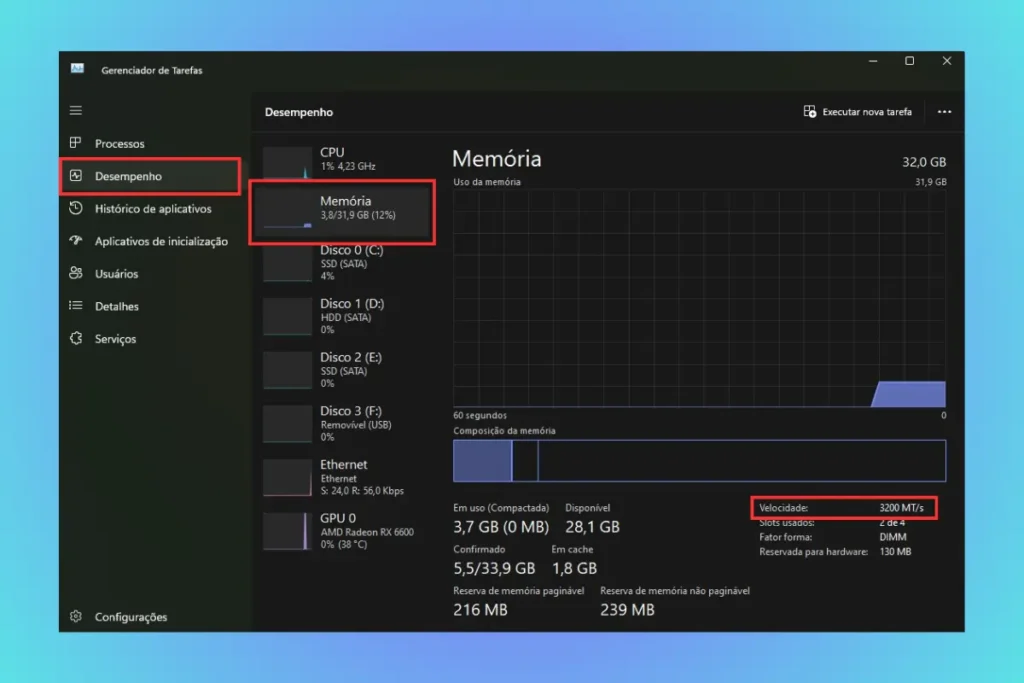
- Pressione Ctrl + Shift + Esc.
- Vá em Desempenho.
- Clique em Memória.
- Veja a velocidade exibida.
Também pode usar o CPU-Z, que mostra informações da memória, placa-mãe e frequência em tempo real.
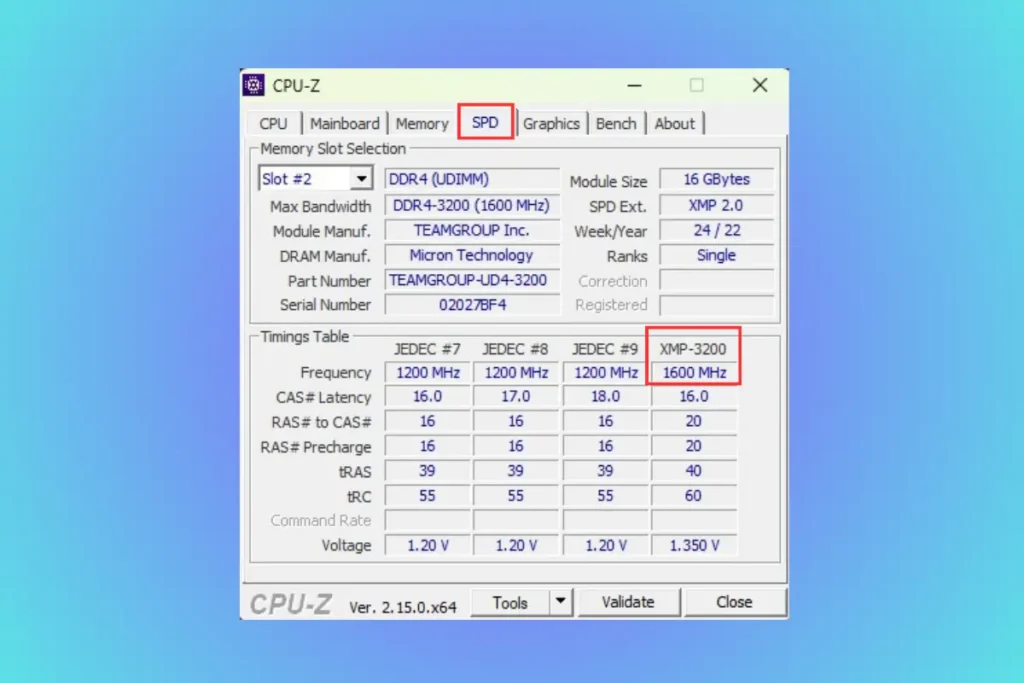
No CPU-Z:
- Abra o programa.
- Vá para a aba Memory.
- Veja o campo DRAM Frequency.
- Lembre que, em DDR, o valor efetivo costuma ser o dobro do número exibido.
Exemplo:
Se o CPU-Z mostra cerca de 1600 MHz, isso corresponde a uma memória DDR4 efetiva de aproximadamente 3200 MHz.
Isso acontece porque DDR significa Double Data Rate, ou seja, a taxa efetiva é dobrada.
Problemas comuns ao ativar XMP
Ativar XMP costuma ser simples, mas alguns problemas podem aparecer dependendo da placa-mãe, da memória RAM, do processador e da versão da BIOS. Por isso, é importante saber o que fazer se a opção não aparece, se o PC não liga ou se o sistema fica instável depois da mudança.
Na maioria dos casos, o problema não significa que a memória está com defeito. Pode ser apenas incompatibilidade do perfil, BIOS antiga, pentes instalados nos slots errados ou frequência alta demais para o conjunto.
XMP não aparece na BIOS: o que fazer?
Se XMP não aparece na BIOS, pode haver algumas causas.
Verifique:
- sua memória realmente tem perfil XMP?
- sua placa-mãe suporta XMP?
- a BIOS está atualizada?
- você está no modo avançado da BIOS?
- o nome aparece como DOCP, A-XMP, EXPO ou Memory Profile?
- o PC é notebook com BIOS limitada?
- a memória é básica e não tem perfil de overclock?
Em notebooks, é comum a BIOS não oferecer opção de XMP, mesmo que a memória suporte frequências maiores. Isso depende do fabricante.
Em PCs de marca, como alguns desktops prontos, a BIOS também pode ser limitada.
O que fazer se o PC não liga depois de ativar XMP?
Se o PC não liga depois de ativar XMP, não entre em pânico. Isso pode acontecer quando o perfil não fica estável com sua combinação de placa-mãe, processador e memória.
Tente:
- Aguarde alguns minutos. Algumas placas tentam treinar a memória.
- Desligue o PC.
- Tire da tomada.
- Ligue novamente.
- Se não resolver, limpe a CMOS.
- Entre na BIOS e desative XMP.
- Tente um perfil menor ou frequência mais baixa.
Para limpar a CMOS, use o jumper da placa-mãe ou remova a bateria por alguns minutos, seguindo o manual do modelo.
Se você não tem experiência, peça ajuda técnica. Mexer na BIOS sem cuidado pode causar dor de cabeça.
XMP pode causar tela azul ou travamentos?
Sim, pode acontecer.
Se a memória não fica estável com o perfil escolhido, o PC pode apresentar:
- tela azul;
- reinicializações;
- travamentos em jogos;
- erro ao ligar;
- programas fechando sozinhos;
- falhas em testes de memória;
- jogo fechando sem motivo.
Nesses casos, desative XMP ou tente uma configuração menos agressiva.
Também vale verificar se a BIOS está atualizada, se os pentes estão nos slots corretos e se a memória é compatível com a placa-mãe.
Se o PC também está esquentando ou travando em jogos, veja como ver a temperatura do PC com facilidade.
Como desativar XMP se o PC ficar instável?
Para desativar XMP, entre novamente na BIOS, procure a opção XMP, EXPO, DOCP ou Memory Profile e altere para Disabled, Auto ou Default, dependendo da placa-mãe.
Depois, salve as alterações e reinicie o PC.
Se o computador não dá vídeo e você não consegue entrar na BIOS, será necessário limpar a CMOS para restaurar as configurações padrão. O processo muda conforme a placa-mãe, então o ideal é consultar o manual do modelo antes de mexer.
Após desativar XMP, confira se o Windows inicia normalmente e se os travamentos desapareceram.
XMP funciona com qualquer memória RAM?
Não.
A memória precisa ter um perfil XMP gravado. Memórias mais básicas podem funcionar apenas nas frequências padrão, sem perfil extra.
Além disso, a placa-mãe precisa permitir esse ajuste. Algumas placas simples, notebooks ou PCs de marca podem bloquear configurações avançadas de memória.
Também existe a questão do processador. O controlador de memória da CPU precisa lidar com a frequência escolhida. Nem sempre um perfil muito alto será estável, principalmente com quatro pentes de RAM ou kits misturados.
XMP funciona em notebook?
Depende do notebook.
Alguns notebooks gamers permitem ativar perfis XMP, EXPO ou equivalentes. Muitos notebooks comuns não oferecem essa opção na BIOS.
Mesmo quando a memória suporta velocidade maior, o fabricante pode limitar a frequência por BIOS, consumo, temperatura ou compatibilidade.
Antes de comprar RAM para notebook pensando em XMP, verifique:
- manual do notebook;
- página oficial do fabricante;
- suporte a upgrades;
- tipo de memória;
- frequência máxima suportada;
- se há opção de XMP na BIOS.
Se você usa notebook para jogos, também vale conferir se a memória está em Dual Channel. Veja nosso guia sobre como ativar Dual Channel na memória RAM.
XMP e Dual Channel: qual ativar primeiro?
São coisas diferentes e podem trabalhar juntas.
Dual Channel depende da instalação física dos pentes nos slots corretos.
XMP depende de ativar o perfil de memória na BIOS.
O ideal é primeiro garantir que os pentes estão instalados corretamente em Dual Channel. Depois, ativar XMP para usar a frequência anunciada da memória.
Se a RAM estiver nos slots errados, ativar XMP não corrige o problema de canal. E se o XMP estiver desligado, o Dual Channel pode funcionar, mas a memória talvez rode abaixo da velocidade prometida.
Para entender a instalação dos pentes, veja como ativar Dual Channel na memória RAM.
XMP melhora PC fraco?
Pode ajudar, mas não faz milagre.
Em PCs fracos, XMP pode melhorar um pouco a resposta do sistema ou o desempenho em alguns jogos, especialmente se a memória estava rodando muito abaixo da frequência correta.
O impacto pode ser maior em PCs com vídeo integrado, porque a GPU integrada depende da memória RAM do sistema.
Mas se o PC tem processador muito antigo, HD lento, pouca RAM ou vídeo integrado fraco, XMP sozinho não resolve tudo.
Para melhorar o conjunto, veja também como otimizar o PC para melhorar o desempenho.
E se o objetivo é jogar em computador simples, confira a seleção de melhores RPG para PC fraco.
Vale a pena ativar XMP?
Sim, vale a pena ativar XMP se a sua memória, placa-mãe e processador suportam o perfil com estabilidade.
Ele ajuda a RAM a funcionar na frequência correta e pode melhorar desempenho em alguns cenários. Para muitos PCs gamers, é uma configuração simples que evita deixar desempenho na mesa.
Mas se o PC fica instável após ativar, não insista. Estabilidade é mais importante do que frequência alta.
Vale ativar XMP quando:
- a memória tem perfil XMP;
- a placa-mãe suporta o recurso;
- o sistema fica estável;
- você quer usar a velocidade anunciada da RAM;
- você joga ou usa tarefas que se beneficiam de memória mais rápida.
Não vale insistir quando:
- o PC apresenta tela azul;
- o sistema não inicia;
- há travamentos frequentes;
- você usa memórias misturadas e instáveis;
- a BIOS é limitada;
- a frequência escolhida está acima do que o conjunto suporta bem.
Melhor jeito de ativar XMP com segurança
A forma mais segura é ativar o perfil padrão, testar estabilidade e evitar ajustes manuais se você não tem experiência.
Faça assim:
- Confira se a RAM está nos slots corretos.
- Entre na BIOS.
- Ative apenas o perfil XMP/EXPO/DOCP padrão.
- Salve e reinicie.
- Verifique a frequência no Windows.
- Teste jogos e uso diário.
- Se houver instabilidade, desative ou reduza a frequência.
Não comece alterando tensão, timings e subtimings manualmente. Esses ajustes são para usuários avançados.
Perguntas Frequentes
Como ativar XMP na BIOS?
Entre na BIOS, procure por XMP, Extreme Memory Profile, DOCP, EXPO ou Memory Profile, selecione o perfil disponível, salve as alterações e reinicie o PC.
XMP aumenta FPS?
Pode aumentar em alguns jogos, principalmente quando a RAM estava rodando abaixo da frequência correta ou quando o PC usa vídeo integrado. Mas o ganho varia bastante.
XMP é seguro?
Geralmente é seguro quando memória, placa-mãe e processador são compatíveis. Mas XMP é overclock de memória e pode causar instabilidade se o perfil não for suportado pelo conjunto.
Como saber se o XMP está ativado?
Use o Gerenciador de Tarefas ou o CPU-Z. No CPU-Z, veja a aba Memory e confira a frequência da RAM. Lembre que em DDR o valor efetivo costuma ser o dobro do número exibido.
XMP funciona em AMD?
Sim, mas o nome pode aparecer como DOCP, A-XMP ou EXPO, dependendo da placa-mãe e da plataforma. Em AMD AM5 com DDR5, é comum usar EXPO.
XMP é igual a EXPO?
Não exatamente. Os dois são perfis de memória, mas XMP é associado à Intel e EXPO é uma tecnologia da AMD voltada a Ryzen e DDR5.
Por que minha RAM 3200 aparece como 1600 no CPU-Z?
Porque o CPU-Z mostra a frequência real da memória, e memórias DDR trabalham com taxa efetiva dobrada. Cerca de 1600 MHz no CPU-Z corresponde a aproximadamente 3200 MHz efetivos.
O que fazer se o PC não liga depois de ativar XMP?
Desligue o PC, tente reiniciar, limpe a CMOS se necessário e desative o XMP na BIOS. Depois, teste uma frequência menor ou atualize a BIOS, se for seguro.
XMP funciona com memórias diferentes?
Pode funcionar, mas não é o ideal. Memórias diferentes podem causar instabilidade ou rodar na velocidade da mais lenta.
Preciso ativar XMP se uso Dual Channel?
Sim, são coisas diferentes. Dual Channel melhora a largura de banda usando dois canais. XMP faz a RAM rodar na frequência configurada no perfil.