Saber como ver a placa-mãe do PC é importante para quem quer fazer upgrade, comprar memória RAM compatível, trocar processador, atualizar BIOS, instalar SSD ou simplesmente entender melhor o hardware do computador.
A forma mais rápida é usar o Prompt de Comando no Windows com o comando wmic baseboard get product, manufacturer, version, serialnumber. Ele mostra fabricante, modelo, versão e número de série da placa-mãe sem precisar abrir o gabinete.
Mas esse não é o único caminho. Você também pode descobrir o modelo da placa-mãe pelo PowerShell, msinfo32, CPU-Z, BIOS/UEFI, manual do PC ou, em último caso, olhando fisicamente dentro do gabinete.
Resposta rápida: como ver a placa-mãe do PC?
O jeito mais rápido é pelo Prompt de Comando:
- Pressione Windows + R.
- Digite
cmd. - Pressione Enter.
- Cole este comando:
wmic baseboard get product, manufacturer, version, serialnumber- Pressione Enter.
O Windows deve mostrar informações como fabricante, modelo, versão e número de série da placa-mãe.
Se esse comando não funcionar ou mostrar informação incompleta, tente o PowerShell, o msinfo32 ou um programa como CPU-Z.
Por que é importante saber o modelo da placa-mãe?
A placa-mãe é a base que conecta processador, memória RAM, placa de vídeo, SSD, HD, fonte, portas USB e vários outros componentes. Saber o modelo dela ajuda a evitar compras erradas e upgrades incompatíveis.
Você precisa saber o modelo da placa-mãe para:
- verificar qual processador é compatível;
- saber se a placa aceita DDR4 ou DDR5;
- conferir quantos slots de RAM existem;
- descobrir se há entrada M.2 para SSD NVMe;
- baixar drivers corretos;
- atualizar BIOS com segurança;
- verificar suporte a XMP, EXPO ou Dual Channel;
- entender limitações para upgrade;
- saber se a placa cabe no seu projeto de PC gamer.
Se você pretende trocar peças, o próximo passo é entender como escolher placa-mãe para PC gamer sem errar na compatibilidade. Isso evita comprar processador, RAM ou SSD que não funcionam no seu conjunto.
Como ver a placa-mãe pelo Prompt de Comando
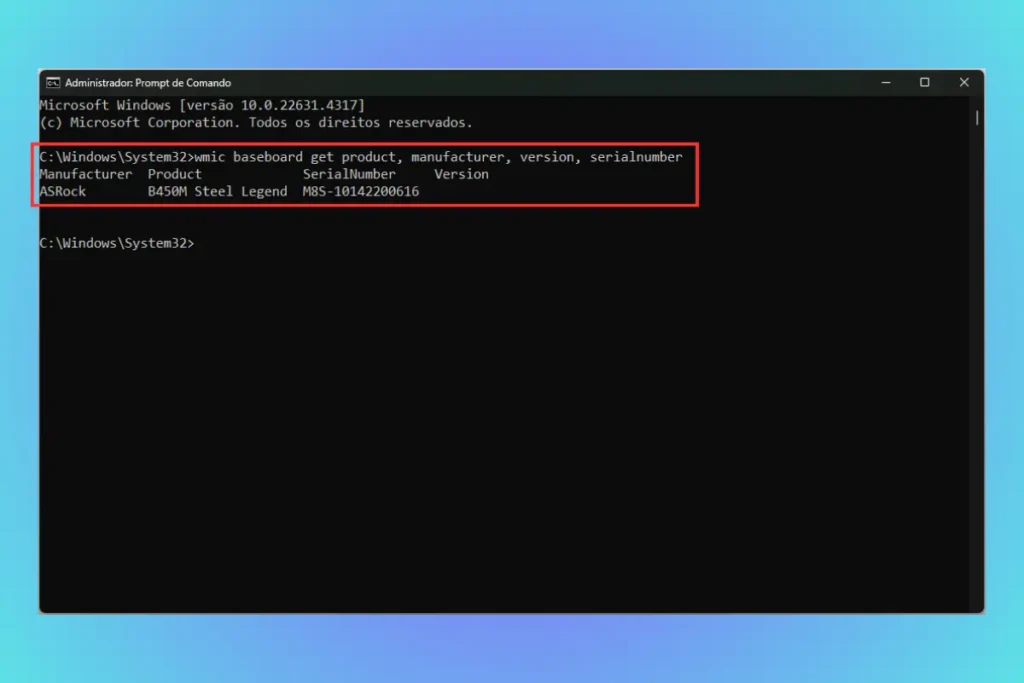
O Prompt de Comando é um dos métodos mais rápidos para descobrir a placa-mãe do PC sem instalar nada.
Siga o passo a passo:
- Pressione Windows + R.
- Digite
cmd. - Pressione Enter.
- Cole o comando abaixo:
wmic baseboard get product, manufacturer, version, serialnumber- Pressione Enter.
O resultado pode aparecer assim:
Manufacturer   Product       SerialNumber      Version
ASUSTeK        PRIME B450M-A  XXXXXXXX          Rev X.0x
O que cada campo significa:
- Manufacturer: fabricante da placa-mãe;
- Product: modelo da placa-mãe;
- Version: revisão ou versão da placa;
- SerialNumber: número de série, quando disponível.
Esse método é ótimo para uma consulta rápida. Porém, em alguns PCs montados, notebooks ou placas OEM, o Windows pode mostrar campos genéricos, vazios ou incompletos. Se isso acontecer, use os métodos abaixo.
O PowerShell oferece uma visão mais detalhada do que o Prompt de Comando, incluindo até o número de série da placa. Esse método é indicado para quem busca informações mais precisas e detalhadas.
Como ver a placa-mãe pelo PowerShell
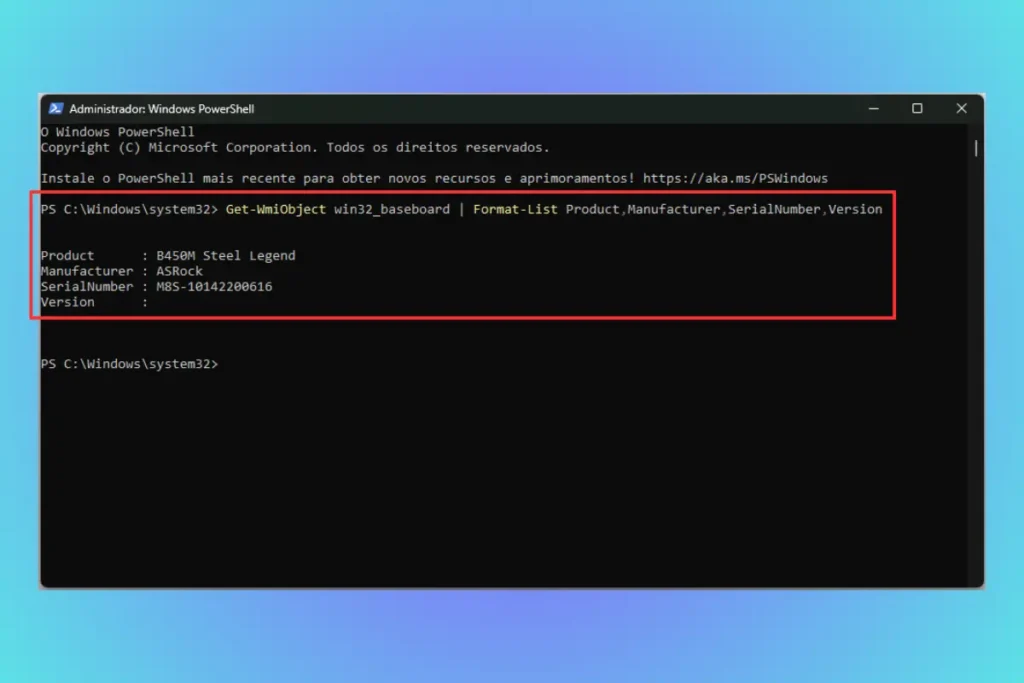
O PowerShell também consegue mostrar informações da placa-mãe do PC. Ele é útil quando você prefere uma alternativa ao Prompt de Comando.
Faça assim:
- Clique na pesquisa do Windows.
- Digite PowerShell.
- Abra o Windows PowerShell.
- Cole este comando:
Get-WmiObject win32_baseboard | Format-List Product,Manufacturer,SerialNumber,Version- Pressione Enter.
O sistema deve exibir fabricante, modelo, número de série e versão da placa-mãe.
Também é possível usar este comando mais moderno:
Get-CimInstance Win32_BaseBoard | Format-List Product,Manufacturer,SerialNumber,VersionSe você quer apenas descobrir o modelo para comprar memória RAM, verificar compatibilidade ou baixar drivers, essas informações já costumam ser suficientes.
Como ver a placa-mãe pelo msinfo32
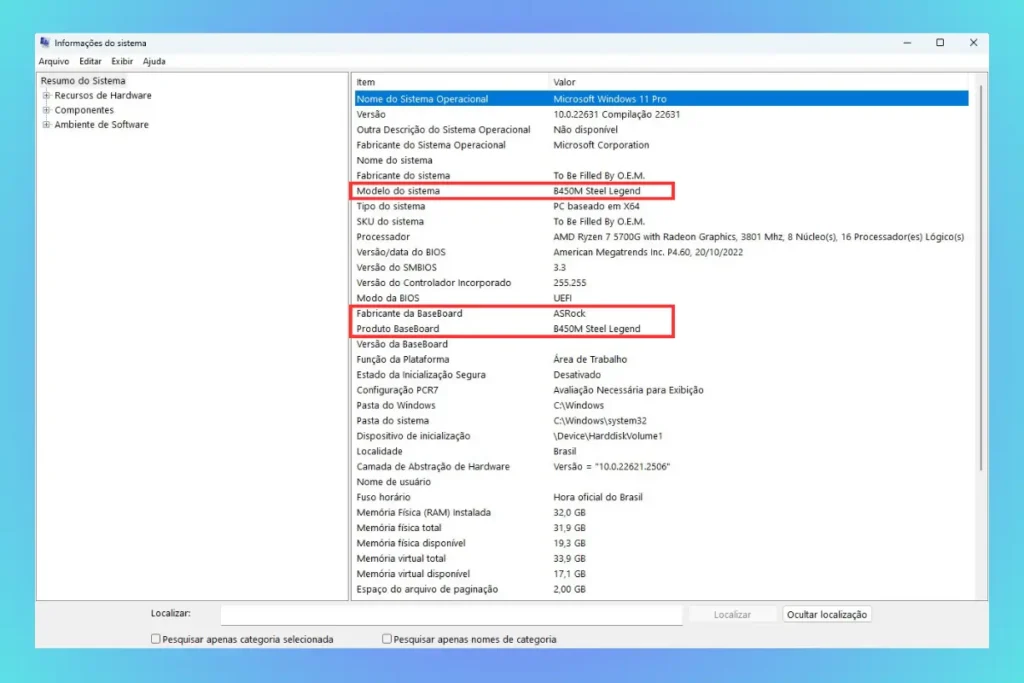
Outra forma simples é usar a ferramenta Informações do Sistema, também chamada de msinfo32.
Passo a passo:
- Pressione Windows + R.
- Digite
msinfo32. - Clique em OK ou pressione Enter.
- Na janela aberta, clique em Resumo do Sistema.
- Procure por campos como Fabricante da BaseBoard, Produto BaseBoard e Versão da BaseBoard.
A Microsoft documenta o comando msinfo32 como uma ferramenta para abrir informações do sistema, incluindo detalhes de hardware, componentes e ambiente de software.
Esse método é bom para quem quer ver várias informações do PC em uma tela só, como versão do Windows, processador, BIOS, memória e modelo da placa-mãe.
Se você quer entender outras especificações além da placa-mãe, veja também nosso guia sobre como ver as configurações do PC facilmente.
Como ver a placa-mãe usando CPU-Z
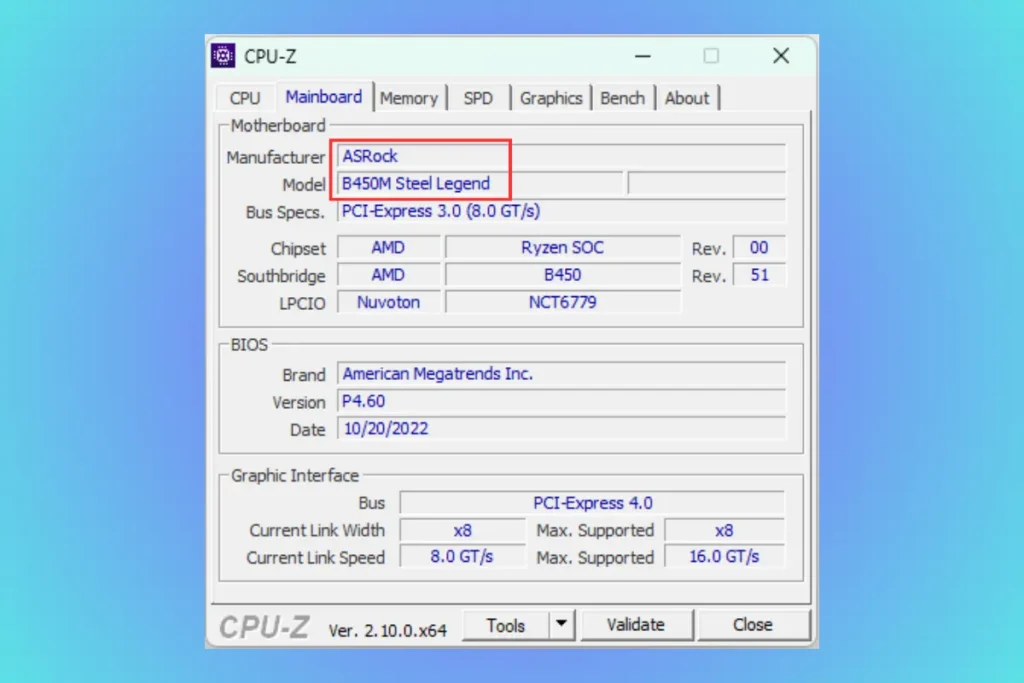
O CPU-Z é uma das ferramentas mais conhecidas para ver detalhes do hardware do PC. Ele é leve e mostra informações úteis sobre processador, memória RAM e placa-mãe.
Para usar:
- Acesse o site oficial do CPU-Z.
- Baixe o programa.
- Instale ou use a versão portátil, se disponível.
- Abra o CPU-Z.
- Vá até a aba Mainboard.
Na aba Mainboard, você deve encontrar:
- fabricante da placa-mãe;
- modelo;
- chipset;
- revisão;
- versão da BIOS;
- data da BIOS.
Essa é uma das melhores opções quando você quer informações mais detalhadas que as exibidas pelo Windows.
O CPU-Z também pode ajudar a verificar se a memória está em Dual Channel. Se esse for seu objetivo, veja nosso artigo sobre como ativar Dual Channel na memória RAM.
Como ver a placa-mãe usando Speccy
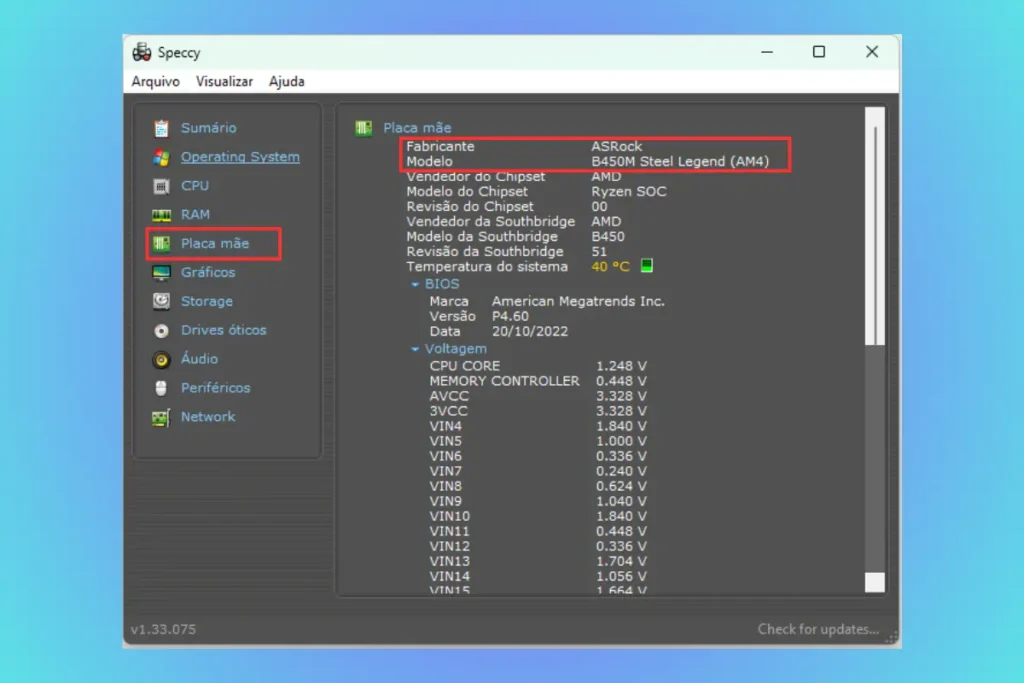
O Speccy é outra ferramenta fácil para ver informações do computador. Ele mostra um resumo do hardware e pode exibir detalhes sobre placa-mãe, processador, memória, armazenamento e temperatura.
Para usar:
- Acesse o site oficial do Speccy.
- Baixe e instale o programa.
- Abra o Speccy.
- Clique na seção Motherboard ou Placa-mãe.
- Veja fabricante, modelo, chipset e outros detalhes.
O Speccy é simples para iniciantes, mas eu recomendo baixar sempre pelo site oficial e prestar atenção durante a instalação para evitar extras desnecessários.
Se você quer monitorar temperaturas com mais detalhes, também vale conferir nosso guia sobre como ver a temperatura do PC com facilidade.
Como ver a placa-mãe usando HWiNFO
O HWiNFO é uma ferramenta mais completa para quem quer informações detalhadas do sistema. Ele mostra sensores, temperaturas, placa-mãe, processador, RAM, GPU, discos e muito mais.
Para usar:
- Acesse o site oficial do HWiNFO.
- Baixe o programa.
- Abra o HWiNFO.
- Procure a seção relacionada à placa-mãe ou motherboard.
- Veja fabricante, modelo, chipset e BIOS.
Esse programa é mais completo que o necessário para uma consulta simples, mas é excelente para quem quer diagnosticar hardware, temperatura e desempenho.
Se o seu PC está lento ou travando, depois de descobrir o hardware, você pode seguir para o guia sobre como otimizar o PC para melhorar o desempenho.
Como ver a placa-mãe pela BIOS ou UEFI
Se você não consegue acessar o Windows, ainda pode tentar ver o modelo da placa-mãe pela BIOS ou UEFI.
Faça assim:
- Reinicie o computador.
- Durante a inicialização, pressione a tecla de acesso à BIOS.
- As teclas mais comuns são Delete, F2, F10, F12 ou Esc.
- Procure por áreas como System Information, Main, Information ou Board Information.
- Veja se aparecem fabricante e modelo da placa-mãe.
- Saia sem alterar configurações, se não tiver certeza do que está fazendo.
Esse método exige cuidado. Não altere opções de boot, voltagem, memória ou processador se você não sabe exatamente o que está fazendo.
A BIOS também é onde ficam recursos como XMP, EXPO e configurações de memória. Se você pretende mexer nisso, leia antes o guia sobre como ativar XMP na BIOS.
Como ver a placa-mãe abrindo o gabinete
Abrir o gabinete deve ser uma das últimas opções, mas pode ser necessário quando o PC não liga ou quando o Windows não mostra o modelo corretamente.
Antes de abrir:
- desligue o computador;
- remova o cabo de energia;
- pressione o botão de ligar por alguns segundos para descarregar energia residual;
- evite tocar em contatos e componentes desnecessariamente;
- se possível, use pulseira antiestática ou toque em uma parte metálica aterrada antes.
Depois:
- Remova a tampa lateral do gabinete.
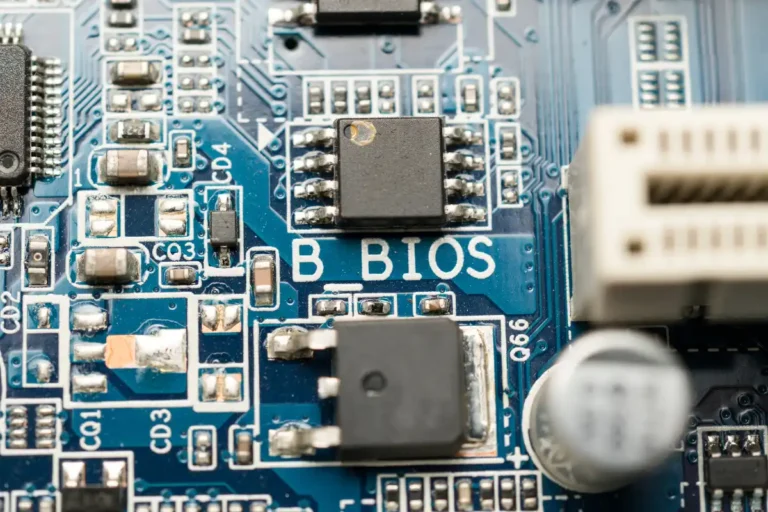
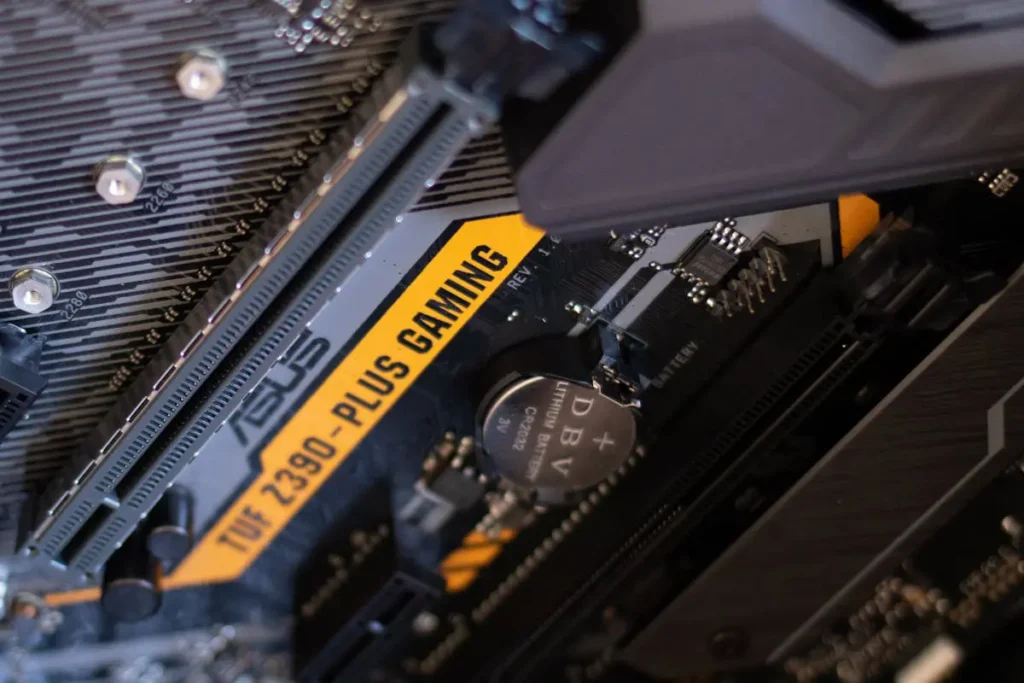
- Procure o nome do fabricante e modelo impresso na placa-mãe.
- O modelo pode ficar perto do slot PCIe, perto da memória RAM ou no centro da placa.
- Anote exatamente o nome exibido.
- Feche o gabinete com cuidado.
Em placas ASUS, MSI, Gigabyte e ASRock, o modelo costuma estar impresso em letras grandes. Em PCs de marca ou placas OEM, a identificação pode ser menos clara.
Se você não tem segurança para abrir o PC, peça ajuda especializada.
Como ver a placa-mãe se o PC não liga
Se o PC não liga, você não conseguirá usar Prompt de Comando, PowerShell, msinfo32 ou CPU-Z. Nesse caso, existem algumas alternativas.
Você pode tentar:
- abrir o gabinete e olhar o modelo impresso na placa;
- procurar a nota fiscal do PC ou da peça;
- verificar a caixa da placa-mãe;
- consultar o manual;
- procurar pelo modelo do computador no site do fabricante;
- levar o PC a uma assistência técnica.
Em notebooks e PCs de marca, a placa pode ser personalizada pelo fabricante. Nesse caso, pesquisar pelo modelo exato do equipamento pode ser mais útil do que procurar apenas pelo modelo da placa.
Onde encontrar o modelo no manual ou na caixa
Se você ainda tem a caixa, nota fiscal ou manual da placa-mãe, essa pode ser a forma mais simples de descobrir o modelo.
Procure por informações como:
- nome do fabricante;
- modelo completo;
- revisão da placa;
- chipset;
- tipo de memória;
- soquete;
- número de série.
Esses dados ajudam a baixar drivers, verificar compatibilidade e encontrar a página oficial do produto.
Se você comprou um PC montado, a loja pode ter informado o modelo da placa-mãe na descrição da compra. Se não informou, vale solicitar essa informação.
O que fazer depois de descobrir o modelo da placa-mãe?
Depois de descobrir o modelo da placa-mãe, você pode usar essa informação para tomar decisões melhores.
O próximo passo é acessar a página oficial da fabricante e conferir:
- processadores compatíveis;
- memória RAM suportada;
- quantidade máxima de RAM;
- slots M.2;
- versão da BIOS;
- drivers;
- manual;
- suporte a XMP ou EXPO;
- conexões disponíveis;
- recursos de áudio, rede e USB.
Isso é importante principalmente se você quer fazer upgrade.
Por exemplo, antes de comprar RAM, confira se a placa aceita DDR4 ou DDR5. Antes de trocar processador, verifique soquete, chipset e BIOS. Antes de comprar SSD NVMe, veja se existe slot M.2 compatível.
Se a sua intenção é montar ou atualizar um PC gamer, veja também o guia sobre como escolher placa-mãe para PC gamer sem errar na compatibilidade.
Como saber se minha placa-mãe aceita upgrade?
Para saber se a placa-mãe aceita upgrade, você precisa conferir o modelo exato e comparar com as especificações oficiais.
Veja principalmente:
- soquete do processador;
- lista de CPUs suportadas;
- versão da BIOS necessária;
- tipo de memória RAM;
- quantidade máxima de RAM;
- frequência de RAM suportada;
- slots PCIe;
- slots M.2;
- portas SATA;
- tamanho da placa;
- fonte recomendada para o conjunto.
Não compre peças novas apenas “por parecer compatível”. Placa-mãe tem detalhes importantes, e um erro pode impedir o PC de ligar.
Se o objetivo é melhorar jogos, veja também como melhorar o desempenho do PC para jogos antes de gastar dinheiro. Às vezes, o gargalo não está na placa-mãe.
Como saber se a placa-mãe é boa para jogos?
A placa-mãe não precisa ser a peça mais cara do PC para servir bem em jogos. O mais importante é que ela seja compatível, estável e suficiente para o processador, RAM, SSD e placa de vídeo que você pretende usar.
Uma boa placa-mãe para jogos deve ter:
- suporte ao processador escolhido;
- slot PCIe x16 para placa de vídeo;
- suporte à memória RAM adequada;
- pelo menos um slot M.2 NVMe;
- boa construção para a categoria;
- VRM adequado ao processador;
- portas USB suficientes;
- BIOS estável;
- espaço para upgrades.
Para jogos, normalmente vale mais investir bem em placa de vídeo, processador e SSD do que pagar muito caro em recursos de placa-mãe que você não vai usar.
Erros comuns ao tentar ver a placa-mãe do PC
Alguns erros podem confundir quem está tentando descobrir o modelo da placa-mãe.
Evite:
- confundir modelo do PC com modelo da placa-mãe;
- achar que “Intel” ou “AMD” é o modelo da placa;
- usar informação incompleta do Windows sem confirmar;
- baixar programa de site desconhecido;
- abrir o gabinete com o PC ligado;
- alterar configurações da BIOS sem necessidade;
- comprar peças novas sem verificar compatibilidade oficial;
- ignorar a versão da BIOS antes de trocar processador.
O ideal é anotar o modelo completo e confirmar no site da fabricante da placa-mãe.
Qual é o melhor jeito de ver a placa-mãe do PC?
Para a maioria dos usuários, a melhor ordem é:
- Tentar o comando no Prompt de Comando.
- Conferir pelo PowerShell.
- Abrir o msinfo32.
- Usar CPU-Z se precisar de mais detalhes.
- Verificar pela BIOS se o Windows não estiver acessível.
- Abrir o gabinete apenas se os métodos anteriores não resolverem.
Se o objetivo é apenas saber o modelo, o Prompt de Comando costuma ser suficiente. Se a ideia é fazer upgrade, o CPU-Z e a página oficial da fabricante podem dar informações mais completas.
Perguntas Frequentes
Como ver a placa-mãe do PC?
Você pode ver a placa-mãe pelo Prompt de Comando usando wmic baseboard get product, manufacturer, version, serialnumber, pelo PowerShell, msinfo32, CPU-Z, BIOS ou olhando fisicamente dentro do gabinete.
Como ver a placa-mãe pelo CMD?
Abra o Prompt de Comando e digite wmic baseboard get product, manufacturer, version, serialnumber. O Windows deve mostrar fabricante, modelo, versão e número de série da placa-mãe.
Como ver a placa-mãe pelo PowerShell?
Abra o PowerShell e use o comando Get-CimInstance Win32_BaseBoard | Format-List Product,Manufacturer,SerialNumber,Version.
Como ver o modelo da placa-mãe sem abrir o PC?
Use o Prompt de Comando, PowerShell, msinfo32 ou CPU-Z. Esses métodos mostram o modelo da placa-mãe sem precisar abrir o gabinete.
O que é BaseBoard no Windows?
BaseBoard é o nome usado pelo Windows para se referir à placa-mãe. Campos como Fabricante da BaseBoard e Produto BaseBoard indicam marca e modelo da placa.
CPU-Z mostra a placa-mãe?
Sim. No CPU-Z, abra a aba Mainboard para ver fabricante, modelo, chipset, revisão e versão da BIOS da placa-mãe.
Como saber se minha placa-mãe aceita mais memória RAM?
Descubra o modelo da placa-mãe e consulte a página oficial da fabricante. Lá você verá tipo de memória, capacidade máxima, frequências suportadas e lista de compatibilidade.
Como saber se minha placa-mãe aceita SSD NVMe?
Veja o modelo da placa-mãe e confira nas especificações oficiais se ela tem slot M.2 com suporte a NVMe. Nem toda entrada M.2 funciona da mesma forma.
Como ver a placa-mãe se o PC não liga?
Se o PC não liga, você pode abrir o gabinete e procurar o modelo impresso na placa, consultar a caixa, manual, nota fiscal ou pesquisar pelo modelo do computador no site do fabricante.
Saber a placa-mãe ajuda em jogos?
Sim, principalmente para upgrades. A placa-mãe define compatibilidade com processador, RAM, SSD e placa de vídeo, o que pode influenciar a montagem e evolução do PC gamer.