Seu computador está lento, travando ou demorando para abrir programas e jogos? Antes de pensar em trocar de PC, vale fazer alguns ajustes simples que podem melhorar bastante a experiência.
A resposta rápida é: para otimizar o PC, comece removendo programas desnecessários, liberando espaço no armazenamento, desativando apps que iniciam com o Windows, atualizando drivers, verificando a temperatura e ajustando as configurações dos jogos.
Se o seu foco é jogar melhor, a otimização também precisa considerar FPS, stuttering, uso de CPU, memória RAM, SSD, placa de vídeo e programas rodando em segundo plano. Em muitos casos, o problema não está em uma única peça, mas no conjunto do computador.
Resposta rápida: o que fazer para otimizar o PC?
Se você quer melhorar o desempenho do PC, comece por estas ações:
| Problema | O que fazer primeiro |
|---|---|
| PC demora para ligar | Desativar programas na inicialização |
| PC está lento no uso diário | Remover programas inúteis e liberar espaço |
| Jogos travando | Atualizar driver da placa de vídeo e reduzir gráficos |
| Carregamento demorado | Instalar jogos e sistema em SSD |
| Quedas de FPS | Verificar temperatura, drivers, RAM e configurações |
| Stuttering | Checar uso de disco, RAM, CPU e SSD |
| PC com pouco espaço | Usar Sensor de Armazenamento e limpeza de arquivos |
| PC esquenta muito | Ver temperatura, poeira, ventilação e pasta térmica |
O ideal é não sair instalando vários “otimizadores” aleatórios. Na maioria dos casos, o próprio Windows já tem ferramentas suficientes para resolver boa parte da lentidão.
Por que otimizar o PC pode melhorar o desempenho?
Com o tempo, o computador acumula programas, arquivos temporários, apps iniciando junto com o sistema, drivers antigos e processos em segundo plano. Tudo isso pode deixar o PC mais lento.
Otimizar o computador ajuda a:
- acelerar a inicialização;
- reduzir travamentos;
- liberar espaço;
- diminuir processos desnecessários;
- melhorar estabilidade;
- reduzir stuttering em jogos;
- evitar gargalos simples;
- prolongar a vida útil do hardware.
Mas é importante ser realista: otimizar o PC não faz milagre. Se um jogo exige uma placa de vídeo muito acima da sua, nenhum ajuste vai transformar o desempenho completamente. Ainda assim, uma boa otimização pode melhorar a fluidez e evitar problemas causados por descuido no sistema.
1. Remova programas que você não usa
O primeiro passo para otimizar o PC é remover programas desnecessários.
Muitos computadores ficam lentos porque acumulam softwares instalados há meses ou anos, mesmo que o usuário não use mais. Alguns desses programas rodam em segundo plano, consomem memória, adicionam serviços ao Windows e podem iniciar junto com o sistema.
Para remover programas no Windows:
- Abra Configurações.
- Vá em Aplicativos.
- Entre em Aplicativos instalados.
- Ordene por tamanho ou data de instalação.
- Remova o que você não usa.
Dê atenção especial a:
- programas antigos;
- launchers que você não usa;
- barras de navegador;
- softwares duplicados;
- antivírus extras;
- ferramentas de “limpeza” desconhecidas;
- programas que iniciam com o Windows sem necessidade.
Se você joga no PC, mantenha apenas os launchers que realmente usa, como Steam, Epic Games, GOG, Battle.net ou Xbox App. Mesmo assim, não é necessário deixar todos abrindo automaticamente com o Windows.
2. Desative programas que iniciam com o Windows
Um dos motivos mais comuns para PC lento é o excesso de programas na inicialização. Quanto mais apps abrem junto com o sistema, mais tempo o computador demora para ficar pronto.
Para desativar programas de inicialização:
- Pressione Ctrl + Shift + Esc.
- Abra o Gerenciador de Tarefas.
- Vá até a aba Aplicativos de inicialização.
- Desative o que não precisa abrir automaticamente.
Você pode desativar, por exemplo:
- Discord;
- Spotify;
- Teams;
- OneDrive, se não usa sempre;
- launchers de jogos;
- programas de RGB;
- atualizadores automáticos;
- apps de impressora;
- softwares de periféricos.
Não desative drivers importantes, antivírus principal ou serviços que você não conhece. A ideia é reduzir excesso, não quebrar o sistema.
Esse ajuste pode melhorar bastante a sensação de velocidade, principalmente em PCs com HD ou pouca memória RAM.
3. Libere espaço no armazenamento
Pouco espaço livre pode deixar o computador mais lento, principalmente quando o disco do sistema está quase cheio. O Windows precisa de espaço para arquivos temporários, atualizações, cache e funcionamento geral.
A Microsoft recomenda usar o Sensor de Armazenamento para remover arquivos temporários e liberar espaço automaticamente. O recurso pode apagar itens desnecessários, como arquivos temporários e itens da Lixeira, ajudando a manter o disco mais organizado.
Para ativar:
- Abra Configurações.
- Vá em Sistema.
- Entre em Armazenamento.
- Ative o Sensor de Armazenamento.
- Execute a limpeza de arquivos temporários.
Também vale apagar:
- downloads antigos;
- vídeos grandes;
- instaladores duplicados;
- jogos que você não joga mais;
- arquivos temporários;
- capturas de tela antigas;
- gravações de gameplay pesadas.
Se você costuma instalar muitos jogos, manter espaço livre é essencial. Games atuais podem ocupar dezenas ou centenas de gigabytes, e um disco lotado pode prejudicar a experiência.
4. Use SSD se ainda estiver em HD
Se o seu PC ainda usa HD como armazenamento principal, trocar para um SSD é uma das melhorias mais perceptíveis.
O SSD não costuma aumentar muito o FPS diretamente, mas melhora bastante:
- inicialização do Windows;
- abertura de programas;
- tempo de carregamento dos jogos;
- resposta geral do sistema;
- carregamento de mapas;
- instalação e atualização de games.
Em jogos de mundo aberto, RPGs grandes e títulos com muitos carregamentos, o SSD pode deixar a experiência muito mais agradável. O jogo abre mais rápido, áreas carregam melhor e o sistema fica mais responsivo.
Se você não pode fazer vários upgrades, muitas vezes a melhor primeira melhoria é sair do HD e instalar pelo menos o Windows e os jogos principais em um SSD.
5. Atualize o Windows e os drivers
Manter o sistema atualizado ajuda a corrigir falhas, melhorar segurança e evitar bugs que afetam desempenho. A Microsoft inclui a atualização do Windows entre as dicas para melhorar o desempenho do PC, junto de etapas como liberar espaço e verificar programas em execução.
Para jogos, o driver mais importante costuma ser o da placa de vídeo. Drivers antigos podem causar:
- quedas de FPS;
- travamentos;
- bugs gráficos;
- tela preta;
- crashes;
- problemas com jogos recentes;
- pior desempenho em títulos novos.
Atualize drivers sempre pelos canais oficiais:
- NVIDIA App ou site da NVIDIA;
- AMD Software: Adrenalin Edition;
- Intel Driver & Support Assistant;
- Windows Update para drivers básicos.
Evite programas desconhecidos que prometem atualizar todos os drivers automaticamente. Alguns podem instalar versões erradas, softwares extras ou causar problemas.
6. Ative o Modo de Jogo do Windows
O Modo de Jogo do Windows pode ajudar o sistema a priorizar a experiência durante partidas, reduzindo algumas atividades em segundo plano enquanto você joga. A página oficial do Xbox Support mostra como ativar ou desativar o recurso em Configurações > Jogos > Modo de Jogo.
Para ativar:
- Abra Configurações.
- Vá em Jogos.
- Entre em Modo de Jogo.
- Ative o recurso.
O Modo de Jogo não é uma solução mágica para ganhar FPS, mas pode ajudar a reduzir interferências do sistema durante a jogatina.
Se você joga RPGs, soulslikes ou metroidvanias no PC e quer saber qual sistema usar, veja também nosso guia sobre o melhor sistema operacional para jogos.
7. Ajuste as configurações gráficas dos jogos
Muita gente tenta otimizar o PC, mas esquece de ajustar os gráficos dentro do jogo. Em muitos casos, reduzir algumas opções pesa menos na qualidade visual do que parece e melhora bastante o desempenho.
As configurações que mais costumam pesar são:
- resolução;
- qualidade das sombras;
- ray tracing;
- distância de visão;
- texturas, se faltar VRAM;
- reflexos;
- oclusão de ambiente;
- efeitos volumétricos;
- escala de renderização.
Se o jogo está travando, comece reduzindo sombras, efeitos pesados e resolução. Se houver suporte a DLSS, FSR ou XeSS, teste essas opções.
Para PCs fracos, priorize estabilidade. É melhor jogar com gráficos médios e FPS estável do que tentar gráficos altos com travamentos constantes.
Se o seu foco é jogar mesmo em uma máquina simples, veja nossa seleção com os melhores RPG para PC fraco.
8. Verifique o uso de CPU, RAM, GPU e disco
Para otimizar o PC do jeito certo, você precisa descobrir onde está o gargalo.
Abra o Gerenciador de Tarefas com Ctrl + Shift + Esc e observe:
- uso da CPU;
- uso da memória RAM;
- uso do disco;
- uso da GPU;
- programas em segundo plano.
Se a memória fica sempre perto de 100%, pode faltar RAM.
Se o disco fica em 100%, o HD pode estar causando lentidão.
Se a CPU fica em 100% nos jogos, o processador pode estar limitando.
Se a GPU fica em 100%, talvez seja necessário reduzir gráficos.
Para jogos, ferramentas como MSI Afterburner, Xbox Game Bar e overlays da Steam também podem ajudar a monitorar FPS, temperatura e uso de hardware.
9. Verifique a temperatura do computador
Temperatura alta pode causar queda de desempenho. Quando processador ou placa de vídeo esquentam demais, o sistema pode reduzir a velocidade para proteger os componentes. Isso é conhecido como thermal throttling.
Sinais de temperatura alta:
- jogo começa bem e depois piora;
- FPS cai após alguns minutos;
- notebook esquenta muito;
- ventoinhas ficam no máximo;
- PC desliga ou reinicia;
- travamentos acontecem em jogos pesados.
O que fazer:
- limpe poeira;
- melhore ventilação;
- evite usar notebook em tecido;
- confira pasta térmica se o PC é antigo;
- organize cabos no gabinete;
- verifique coolers e ventoinhas;
- monitore temperatura durante jogos.
Esse ponto é muito importante para quem joga títulos pesados, RPGs de mundo aberto ou jogos com longas sessões.
10. Aumente a memória RAM, se necessário
Memória RAM insuficiente pode deixar o PC lento, principalmente quando você abre navegador, Discord, launchers e jogos ao mesmo tempo.
Para uso básico, 8 GB ainda pode funcionar, mas para jogos atuais e multitarefa, 16 GB costuma ser o ponto mais equilibrado. Para jogos pesados, criação de conteúdo, muitos programas abertos e uso mais exigente, 32 GB pode fazer sentido.
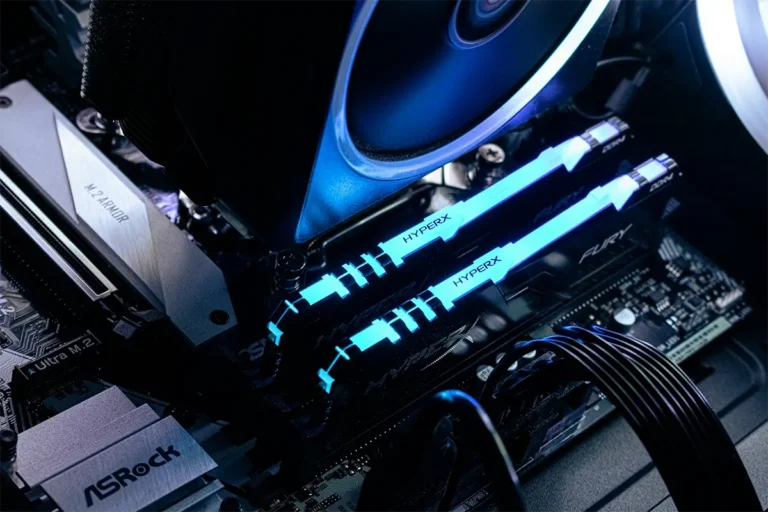
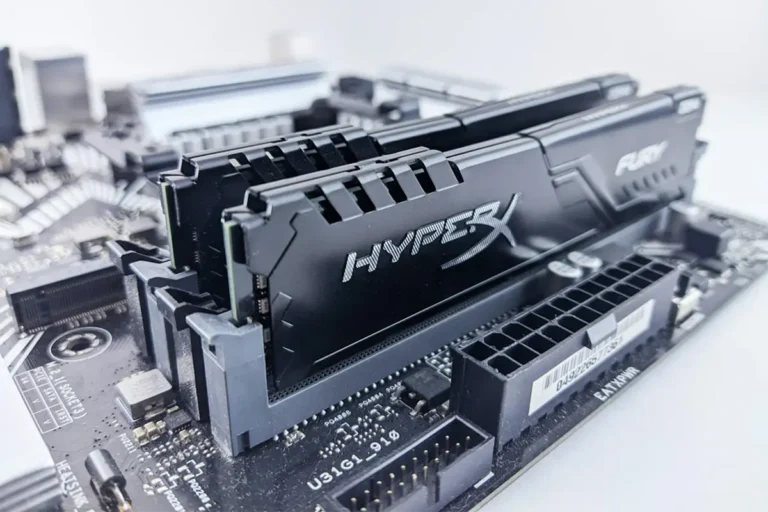
Além da quantidade, a configuração também importa. Usar dois pentes em Dual Channel pode melhorar desempenho em vários cenários, especialmente em PCs com vídeo integrado.
Se você quer entender esse ajuste, leia também nosso guia sobre como ativar Dual Channel na memória RAM.
Também vale conferir como ativar XMP na BIOS para garantir que a memória esteja rodando na frequência correta.
11. Desfragmente apenas HD, não SSD
Se você ainda usa HD, a ferramenta de otimização de unidades do Windows pode ajudar a organizar dados e melhorar o acesso aos arquivos. A Microsoft explica como usar o recurso Desfragmentar e Otimizar Unidades no Windows.
Mas atenção: não trate SSD como HD.
Em SSDs, o Windows usa otimizações diferentes, como TRIM. Você não precisa fazer desfragmentação manual tradicional em SSD. O ideal é deixar o próprio Windows gerenciar a otimização.
Regra simples:
SSD: use otimização do Windows, mas não faça desfragmentação manual como se fosse HD.
HD: pode se beneficiar de desfragmentação.
12. Cuidado com programas “milagrosos” de otimização
Programas de limpeza e otimização podem ajudar em tarefas específicas, mas também podem causar problemas quando prometem demais.
Tenha cuidado com softwares que prometem:
- aumentar muito o FPS com um clique;
- limpar registro sem explicar;
- atualizar todos os drivers automaticamente;
- acelerar internet magicamente;
- liberar RAM de forma agressiva;
- remover arquivos sem mostrar o que será apagado.
O ideal é começar pelas ferramentas nativas do Windows e por ajustes seguros. Se for usar programa externo, escolha ferramentas conhecidas, baixe apenas do site oficial e evite instalar extras.
Na prática, os maiores ganhos costumam vir de:
- SSD;
- drivers atualizados;
- menos programas na inicialização;
- espaço livre;
- boa temperatura;
- RAM suficiente;
- configurações gráficas corretas;
- jogos compatíveis com seu hardware.
13. Otimizar o PC aumenta FPS?
Pode aumentar em alguns casos, mas depende do problema.
Se o FPS está baixo porque há programas em segundo plano, driver antigo, temperatura alta, pouco espaço, HD lento ou configurações gráficas pesadas, a otimização pode melhorar a experiência.
Mas se o jogo exige uma placa de vídeo muito acima da sua, a otimização terá limite.
O que a otimização pode fazer:
- reduzir travamentos;
- melhorar estabilidade;
- diminuir stuttering;
- acelerar carregamentos;
- deixar o sistema mais responsivo;
- evitar quedas causadas por superaquecimento;
- liberar recursos desperdiçados.
O que ela não faz:
- transformar PC fraco em PC gamer potente;
- rodar qualquer lançamento no ultra;
- dobrar FPS sem upgrade;
- compensar hardware muito abaixo dos requisitos.
Por isso, otimizar é importante, mas precisa vir junto de expectativas realistas.
14. Melhor ordem para otimizar o PC
Se você não sabe por onde começar, siga esta ordem:
- Remova programas que não usa.
- Desative apps na inicialização.
- Libere espaço no armazenamento.
- Atualize Windows e drivers.
- Ative o Modo de Jogo.
- Ajuste gráficos dos jogos.
- Verifique temperatura.
- Monitore CPU, RAM, GPU e disco.
- Instale SSD, se ainda usa HD.
- Aumente RAM, se estiver no limite.
- Ative Dual Channel e XMP, se possível.
Essa ordem evita que você gaste dinheiro antes de resolver problemas simples.
Como deixar o PC mais rápido de verdade?
Para deixar o PC mais rápido de verdade, combine ajustes de software com melhorias de hardware quando necessário.
Se o problema é inicialização lenta, desative apps e use SSD.
Se o problema é jogo travando, atualize drivers, reduza gráficos e veja temperatura.
Se o problema é carregamento demorado, instale o jogo em SSD.
Se o problema é stuttering, verifique RAM, disco e uso de CPU.
Se o problema é PC antigo, escolha jogos leves e evite programas pesados em segundo plano.
A melhor otimização é aquela que resolve o gargalo real do seu computador.
Perguntas Frequentes
Como otimizar o PC para melhorar o desempenho?
Comece removendo programas desnecessários, desativando apps na inicialização, liberando espaço, atualizando drivers, verificando temperatura e ajustando as configurações dos jogos.
Como deixar o PC mais rápido?
Use SSD, mantenha espaço livre, remova programas que não usa, reduza apps em segundo plano e mantenha Windows e drivers atualizados.
Como otimizar o PC para jogos?
Atualize o driver da placa de vídeo, ative o Modo de Jogo, feche programas em segundo plano, instale jogos em SSD, monitore temperatura e ajuste gráficos dentro do jogo.
Otimizar o PC aumenta FPS?
Pode aumentar se o problema for driver antigo, processos em segundo plano, temperatura alta ou configurações pesadas. Mas se o hardware estiver muito abaixo dos requisitos, o ganho será limitado.
SSD aumenta FPS?
Normalmente, SSD não aumenta muito o FPS médio. Ele melhora carregamento, resposta do sistema e pode reduzir travamentos em alguns jogos que carregam muitos dados.
Desfragmentar melhora desempenho?
Em HD, pode ajudar. Em SSD, não faça desfragmentação manual tradicional. O Windows usa otimizações próprias para SSD.
Programas de otimização funcionam?
Alguns ajudam em limpezas específicas, mas muitos prometem mais do que entregam. Prefira primeiro as ferramentas do Windows e ajustes manuais seguros.
Como saber o que está deixando meu PC lento?
Use o Gerenciador de Tarefas para verificar CPU, RAM, disco e GPU. Se algum recurso fica sempre no limite, ele pode indicar o gargalo.
Quanto de RAM é bom para jogos?
Para jogos atuais, 16 GB costuma ser o ponto mais equilibrado. PCs com 8 GB ainda podem rodar jogos leves, mas sofrem mais com multitarefa.
O que fazer se o PC trava em jogos?
Atualize drivers, reduza gráficos, feche programas em segundo plano, veja temperatura, confira uso de RAM e disco, e verifique se o jogo está instalado em SSD.