Se o seu PC demora para ligar, fica lento logo depois de iniciar ou abre vários programas sozinho, provavelmente há muitos aplicativos configurados para iniciar junto com o Windows.
A forma mais rápida de resolver é abrir Configurações > Aplicativos > Inicialização e desativar tudo que não precisa abrir automaticamente. Você também pode usar o Gerenciador de Tarefas para ver o impacto de cada programa na inicialização.
Esse ajuste é simples, seguro e pode melhorar bastante a sensação de velocidade, principalmente em PCs fracos, notebooks antigos ou computadores usados para jogos.
Resposta rápida: como desativar programas que iniciam com o Windows?
Para desativar programas que iniciam com o Windows:
- Abra Configurações.
- Vá em Aplicativos.
- Clique em Inicialização.
- Desative os programas que não precisam abrir com o sistema.
Outra forma:
- Pressione Ctrl + Shift + Esc.
- Abra o Gerenciador de Tarefas.
- Vá em Aplicativos de inicialização.
- Clique no programa.
- Selecione Desativar.
A Microsoft explica que é possível configurar aplicativos de inicialização no Windows tanto pelas Configurações quanto pelo Gerenciador de Tarefas. O Gerenciador ainda mostra o impacto que cada app causa no processo de inicialização.
Por que programas iniciando com o Windows deixam o PC lento?
Quando você liga o computador, o Windows precisa carregar o sistema, drivers, serviços e aplicativos configurados para abrir automaticamente. Quanto mais programas entram nessa lista, mais tempo o PC demora para ficar pronto.
Isso pode causar:
- inicialização lenta;
- travamentos logo após ligar;
- uso alto de CPU;
- consumo excessivo de memória RAM;
- disco em 100%;
- demora para abrir jogos;
- queda de desempenho em PCs fracos;
- excesso de ícones perto do relógio do Windows.
O problema fica ainda pior em computadores com HD, pouca RAM ou processador antigo. Se vários launchers, mensageiros, nuvem, antivírus extras e apps de periféricos abrem juntos, o PC começa o dia sobrecarregado.
Se a sua intenção é melhorar a performance geral, veja também nosso guia sobre como otimizar o PC para melhorar o desempenho.
Quais programas posso desativar da inicialização?
Você pode desativar programas que não são essenciais para o Windows funcionar.
Na maioria dos casos, dá para desativar:
- Discord;
- Spotify;
- Steam;
- Epic Games Launcher;
- Battle.net;
- Ubisoft Connect;
- GOG Galaxy;
- Teams;
- Zoom;
- OneDrive, se você não usa sincronização o tempo todo;
- Google Drive, se não precisa sincronizar ao ligar;
- Adobe Creative Cloud;
- programas de RGB;
- apps de impressora;
- launchers de periféricos;
- atualizadores automáticos de programas;
- gravadores de tela;
- apps que você só usa às vezes.
Isso não remove o programa do PC. Apenas impede que ele abra automaticamente quando o Windows inicia. Quando precisar, você pode abrir manualmente pelo menu Iniciar.
O que não devo desativar?
Tenha cuidado com programas e serviços importantes.
Evite desativar sem saber:
- antivírus principal;
- drivers de áudio;
- drivers de vídeo;
- drivers de touchpad;
- serviços de placa de vídeo;
- programas de segurança;
- recursos do sistema;
- softwares essenciais do fabricante do notebook;
- apps ligados a teclado, mouse ou headset, se você depende deles.
Se você não reconhece o nome de um item, pesquise antes de desativar. O ideal é começar por programas óbvios, como launchers, apps de conversa, música, nuvem e softwares que você sabe que não precisa abrir ao ligar o PC.
Como desativar programas pela Configuração do Windows
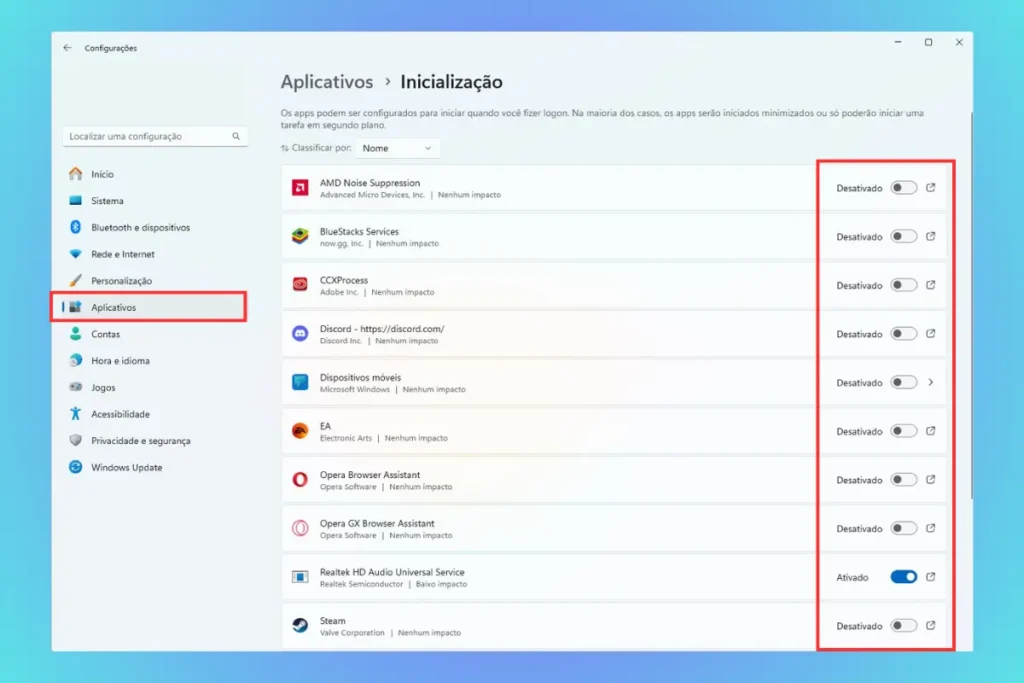
Esse é o método mais simples para a maioria dos usuários.
Passo a passo:
- Clique no botão Iniciar.
- Abra Configurações.
- Vá em Aplicativos.
- Clique em Inicialização.
- Veja a lista de aplicativos.
- Desative os que não precisam iniciar com o Windows.
Nessa tela, o Windows costuma mostrar os aplicativos que podem iniciar automaticamente. Em alguns casos, também aparece o impacto na inicialização, ajudando você a decidir o que desativar primeiro.
Priorize desativar programas com impacto alto ou médio, desde que eles não sejam essenciais.
Como desativar programas pelo Gerenciador de Tarefas
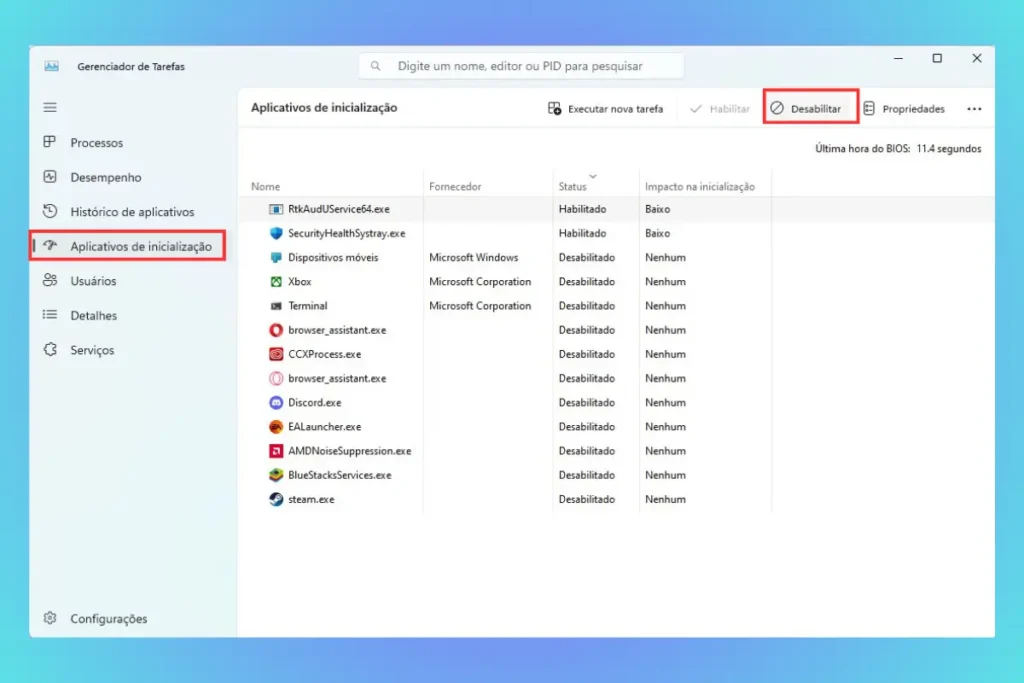
O Gerenciador de Tarefas é uma das melhores formas de controlar programas que iniciam com o Windows, porque mostra o impacto de inicialização.
Passo a passo:
- Pressione Ctrl + Shift + Esc.
- Clique em Aplicativos de inicialização.
- Veja a lista de programas.
- Observe a coluna de impacto na inicialização.
- Clique no programa que deseja alterar.
- Selecione Desativar.
Segundo a Microsoft, o Gerenciador de Tarefas mostra níveis como baixo impacto, médio impacto e alto impacto, ajudando a identificar quais aplicativos mais pesam na inicialização do Windows.
Se o seu PC demora muito para ligar, comece pelos itens com alto impacto.
Como desativar programas que não aparecem na lista de inicialização?
Às vezes, um programa abre junto com o Windows, mas não aparece claramente em Aplicativos de Inicialização ou no Gerenciador de Tarefas.
Nesses casos, verifique o próprio aplicativo.
Exemplos:
Discord: procure nas configurações a opção de abrir ao iniciar.
Steam: veja as preferências de interface/inicialização.
Spotify: procure a opção de iniciar automaticamente.
Google Drive/OneDrive: veja configurações de sincronização.
Adobe Creative Cloud: confira preferências de inicialização.
Muitos programas têm uma opção interna chamada:
- iniciar com o Windows;
- abrir ao ligar o computador;
- iniciar minimizado;
- executar em segundo plano;
- abrir automaticamente no login.
Desativar dentro do próprio aplicativo pode resolver quando o Windows não mostra o item na lista principal.
Como verificar a pasta de Inicialização do Windows
Alguns programas iniciam porque existe um atalho na pasta de Inicialização do Windows.
Para abrir essa pasta:
- Pressione Windows + R.
- Digite:
Shell:startup
- Pressione Enter.
- Veja se há atalhos de programas.
- Apague apenas os atalhos que você reconhece e não quer iniciar automaticamente.
Atenção: apagar o atalho dessa pasta não desinstala o programa. Apenas impede que ele seja chamado por esse caminho.
Esse método é útil quando um app insiste em abrir, mesmo sem aparecer no Gerenciador de Tarefas.
Como impedir launchers de jogos de iniciar com o Windows
Launchers de jogos são úteis, mas não precisam abrir sempre que você liga o PC.
Você pode desativar:
- Steam;
- Epic Games Launcher;
- Battle.net;
- Ubisoft Connect;
- GOG Galaxy;
- EA App;
- Riot Client;
- Rockstar Games Launcher.
Isso ajuda especialmente em PCs fracos ou computadores com HD. Launchers podem consumir memória, verificar atualizações, abrir serviços e usar internet em segundo plano.
Se você joga apenas de vez em quando, é melhor abrir o launcher manualmente quando for jogar.
Para quem quer melhorar a experiência em jogos, esse ajuste deve andar junto com outras otimizações. Veja também nosso guia sobre como melhorar o desempenho do PC para jogos.
Desativar Steam da inicialização prejudica os jogos?
Não. Desativar a Steam da inicialização não prejudica seus jogos.
A única diferença é que a Steam não vai abrir automaticamente quando você ligar o PC. Quando quiser jogar, basta abrir manualmente.
O mesmo vale para Epic Games, GOG, Battle.net e outros launchers.
O que pode mudar:
- atualizações automáticas só começam quando você abrir o launcher;
- jogos não ficam prontos imediatamente após ligar o PC;
- menos consumo de recursos em segundo plano;
- inicialização do Windows mais leve.
Para a maioria dos usuários, vale a pena desativar launchers da inicialização, principalmente se o PC demora para ligar.
Desativar Discord da inicialização é uma boa ideia?
Sim, se você não usa o Discord imediatamente ao ligar o PC.
O Discord pode consumir memória, abrir em segundo plano, carregar atualizações e ocupar recursos. Em PCs mais fracos, isso pode fazer diferença.
Se você usa Discord apenas quando vai jogar online, pode desativar a inicialização automática e abrir manualmente quando precisar.
O mesmo vale para apps como Spotify, Teams, Zoom e navegadores com várias abas restauradas.
Desativar OneDrive ou Google Drive é seguro?
Depende do seu uso.
Se você usa OneDrive ou Google Drive para sincronizar arquivos importantes o tempo todo, talvez seja melhor manter ativo. Mas se você não precisa que a sincronização comece imediatamente ao ligar o PC, pode desativar da inicialização e abrir manualmente.
O cuidado é lembrar que, se o programa não iniciar, arquivos novos talvez não sejam sincronizados automaticamente até você abrir o app.
Se você usa o PC principalmente para jogos e não depende de sincronização constante, desativar nuvens pode deixar a inicialização mais leve.
Como saber quais programas mais pesam ao iniciar?
O melhor jeito é usar o Gerenciador de Tarefas.
Na aba Aplicativos de inicialização, observe a coluna de impacto. Os itens podem aparecer como:
- nenhum;
- não medido;
- baixo impacto;
- médio impacto;
- alto impacto.
Comece pelos de alto impacto, porque eles tendem a pesar mais na inicialização.
Além disso, observe programas que você reconhece e não precisa abrir ao ligar o PC. Não é necessário desativar tudo. O objetivo é deixar apenas o essencial.
Programas iniciando com o Windows afetam jogos?
Sim, podem afetar.
Mesmo que um programa pareça pequeno, vários apps juntos podem consumir recursos importantes, como CPU, RAM, disco e internet. Isso pode atrapalhar jogos, principalmente em PCs fracos.
Programas em segundo plano podem causar:
- stuttering;
- quedas de FPS;
- carregamento mais lento;
- lag em jogos online;
- disco em 100%;
- uso alto de memória;
- notificações durante partidas.
Se o seu PC tem pouca RAM ou usa HD, reduzir programas na inicialização pode melhorar bastante a experiência.
Se você joga em uma máquina simples, também vale conferir nossa seleção com os melhores RPG para PC fraco.
Desativar programas da inicialização aumenta FPS?
Pode ajudar, mas depende do caso.
Se o jogo está sofrendo porque há muitos programas consumindo CPU, RAM ou disco, desativar apps da inicialização pode melhorar estabilidade e reduzir travamentos.
Mas não espere que isso transforme um PC fraco em um PC gamer potente.
Desativar programas pode ajudar mais em:
- PCs com 4 GB ou 8 GB de RAM;
- computadores com HD;
- notebooks antigos;
- PCs com muitos apps em segundo plano;
- jogos que sofrem com stuttering;
- máquinas usadas para jogar e trabalhar.
Se o gargalo é placa de vídeo fraca ou processador muito antigo, a melhoria será limitada. Nesse caso, escolher jogos leves e ajustar gráficos faz mais diferença.
Como desativar serviços de programas?
Alguns programas continuam rodando por meio de serviços, mesmo quando você desativa o app da inicialização.
Esse passo exige mais cuidado.
Para abrir os serviços:
- Pressione Windows + R.
- Digite:
services.msc
- Pressione Enter.
Na lista, você verá serviços do Windows e de programas instalados.
Atenção: não desative serviços que você não conhece. Serviços errados podem afetar internet, áudio, impressora, segurança, drivers ou funcionamento do sistema.
Use essa opção apenas para programas que você reconhece e sabe que não precisam rodar sempre. Em caso de dúvida, deixe como está.
Para usuários comuns, Configurações e Gerenciador de Tarefas são métodos mais seguros.
Preciso usar msconfig?
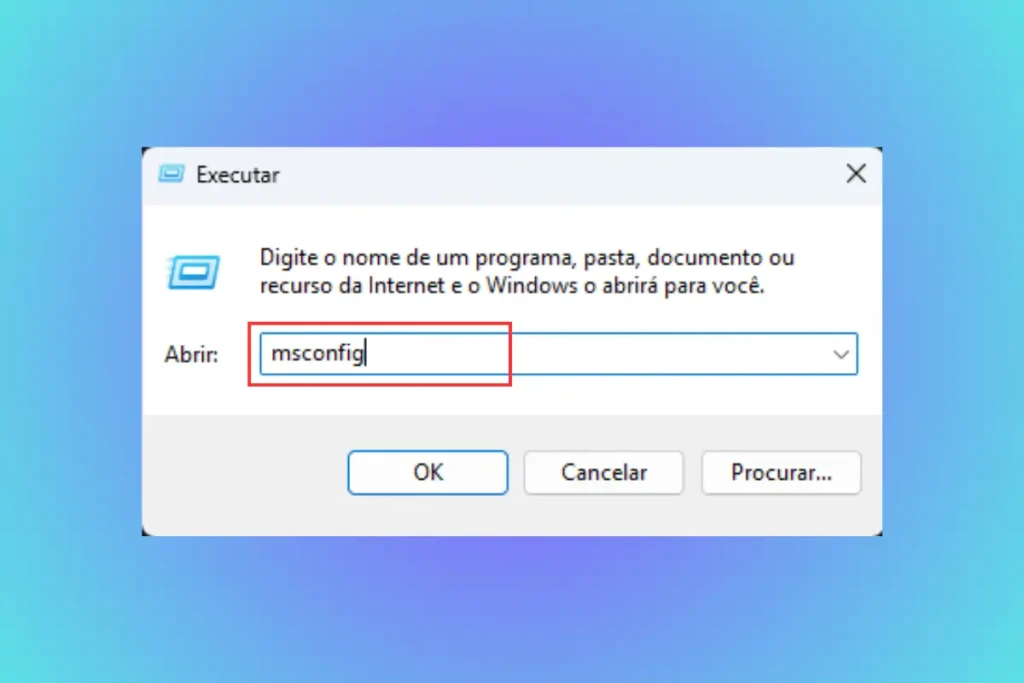
Na maioria dos casos, não.
O msconfig já foi muito usado em versões antigas do Windows, mas hoje o controle de programas de inicialização é mais simples pelas Configurações e pelo Gerenciador de Tarefas.
Você pode usar o msconfig para diagnósticos mais avançados, mas não é necessário para a maioria dos usuários.
Se for usar:
- Pressione Windows + R.
- Digite:
msconfig
- Pressione Enter.
Mas tenha cuidado com a aba de serviços. Se mexer sem saber, você pode desativar algo importante.
O que fazer se o programa volta a iniciar sozinho?
Alguns programas reativam a inicialização após atualização ou ao abrir novamente.
Se isso acontecer:
- Desative no Gerenciador de Tarefas.
- Verifique as configurações internas do aplicativo.
- Veja a pasta
Shell:startup. - Confira se há serviço relacionado.
- Verifique se o app não reativou a opção após update.
Programas como launchers, apps de nuvem, comunicadores e softwares de periféricos podem tentar se manter ativos para sincronização, atualização ou notificações.
O ideal é desativar tanto no Windows quanto dentro do próprio aplicativo.
Desativar programas da inicialização é seguro?
Sim, desde que você desative apenas programas que reconhece e que não são essenciais.
É seguro desativar, por exemplo:
- Steam;
- Discord;
- Spotify;
- Epic Games;
- Teams;
- Zoom;
- Adobe Creative Cloud;
- apps de nuvem, se você não depende deles ao ligar;
- launchers de jogos.
Tenha cuidado com:
- drivers;
- antivírus;
- serviços do sistema;
- programas desconhecidos;
- itens relacionados a áudio, vídeo, rede ou segurança.
Se algo der errado, você pode voltar na mesma tela e ativar o programa novamente.
Melhor ordem para deixar a inicialização mais rápida
Se o Windows demora para iniciar, siga esta ordem:
- Abra Aplicativos de Inicialização.
- Desative programas com alto impacto.
- Desative launchers de jogos que não usa sempre.
- Desative apps de conversa e música, se não precisa deles ao ligar.
- Verifique a pasta
Shell:startup. - Abra os programas e desative a inicialização automática dentro deles.
- Reinicie o PC e observe a diferença.
- Se continuar lento, veja uso de disco, RAM e CPU.
- Considere usar SSD se ainda estiver em HD.
Esse processo é simples, seguro e pode melhorar muito a sensação de velocidade.
O que mais fazer para acelerar o Windows?
Além de desativar programas da inicialização, você pode:
- liberar espaço no armazenamento;
- atualizar o Windows;
- atualizar drivers;
- remover programas que não usa;
- verificar temperatura;
- instalar SSD;
- aumentar RAM, se necessário;
- reduzir efeitos visuais em PCs fracos;
- evitar muitos apps rodando em segundo plano.
Se você quer um passo a passo mais completo, continue pelo artigo sobre como otimizar o PC para melhorar o desempenho.
Perguntas Frequentes
Como desativar programas que iniciam com o Windows?
Abra Configurações > Aplicativos > Inicialização e desative os apps que não precisam iniciar automaticamente. Também é possível fazer isso pelo Gerenciador de Tarefas > Aplicativos de inicialização.
Posso desativar todos os programas da inicialização?
Não é recomendado. Desative apenas programas que você reconhece e que não são essenciais. Evite mexer em antivírus, drivers, segurança e serviços importantes.
Desativar programas da inicialização apaga o programa?
Não. O programa continua instalado. Ele apenas deixa de abrir automaticamente quando o Windows inicia.
Desativar Steam da inicialização prejudica meus jogos?
Não. A Steam continuará instalada e seus jogos continuarão funcionando. Você só precisará abrir a Steam manualmente quando quiser jogar.
Programas iniciando com o Windows deixam o PC lento?
Sim. Muitos programas abrindo ao mesmo tempo podem consumir CPU, RAM, disco e internet, deixando a inicialização mais lenta.
Desativar programas da inicialização aumenta FPS?
Pode ajudar se havia muitos programas consumindo recursos em segundo plano. Mas o ganho depende do PC e do jogo.
Como saber quais programas pesam mais?
Use o Gerenciador de Tarefas e veja a coluna de impacto em Aplicativos de inicialização.
O que fazer se o programa volta a iniciar sozinho?
Desative no Windows e também nas configurações internas do próprio programa. Verifique ainda a pasta Shell:startup.
É seguro desativar OneDrive ou Google Drive?
É seguro se você não precisa sincronizar arquivos automaticamente ao ligar o PC. Mas lembre-se de abrir o app manualmente quando quiser sincronizar.
Qual é o melhor jeito de acelerar a inicialização do Windows?
Desative apps desnecessários da inicialização, remova programas que não usa, libere espaço e use SSD se ainda estiver em HD.