Saber como ver a temperatura do PC é importante para evitar travamentos, quedas de desempenho, desligamentos repentinos e até danos aos componentes. Isso vale principalmente para quem joga, edita vídeos, usa programas pesados ou passa muitas horas com o computador ligado.
A forma mais prática é usar programas como HWiNFO, HWMonitor, Core Temp ou GPU-Z. Eles mostram a temperatura do processador, da placa de vídeo, dos discos e de outros sensores do computador em tempo real.
Se o seu PC esquenta muito durante jogos, o problema pode estar em poeira, ventilação ruim, pasta térmica ressecada, cooler fraco, gabinete abafado ou configurações gráficas pesadas demais. Antes de trocar peças, vale monitorar a temperatura para entender o que realmente está acontecendo.
Resposta rápida: como ver a temperatura do PC?
Se você quer ver a temperatura do PC de forma simples, use uma destas opções:
| O que você quer monitorar | Melhor opção |
|---|---|
| Temperatura do processador | Core Temp ou HWiNFO |
| Temperatura da placa de vídeo | GPU-Z, HWiNFO ou software da NVIDIA/AMD |
| Temperatura geral do PC | HWMonitor ou HWiNFO |
| Temperatura durante jogos | MSI Afterburner ou HWiNFO |
| Temperatura de SSD/HD | CrystalDiskInfo ou HWiNFO |
| PC travando ou desligando | Ver CPU, GPU, disco e ventoinhas |
| Notebook esquentando muito | Ver CPU/GPU e melhorar ventilação |
Para a maioria dos usuários, HWiNFO e HWMonitor já são suficientes. Para quem quer ver temperatura da placa de vídeo durante jogos, GPU-Z e MSI Afterburner também ajudam bastante.
Por que monitorar a temperatura do PC?
Monitorar a temperatura do PC ajuda a descobrir se o computador está trabalhando dentro de uma faixa segura. Quando CPU, GPU ou armazenamento esquentam demais, o desempenho pode cair e o sistema pode ficar instável.
Temperatura alta pode causar:
- queda de FPS em jogos;
- travamentos;
- stuttering;
- lentidão repentina;
- desligamentos inesperados;
- ventoinhas muito barulhentas;
- redução automática de desempenho;
- desgaste maior dos componentes.
Esse comportamento é comum quando o computador tenta se proteger do calor. Em muitos casos, o processador ou a placa de vídeo reduzem a frequência para evitar danos. Esse processo é conhecido como thermal throttling.
Se o seu PC está lento, travando ou perdendo desempenho, veja também nosso guia sobre como otimizar o PC para melhorar o desempenho.
Como ver a temperatura do processador
A forma mais simples de ver a temperatura do processador é usar um programa de monitoramento.
Uma opção popular é o Core Temp, que mostra a temperatura de cada núcleo da CPU em tempo real. Ele é leve, direto e funciona bem para quem quer apenas acompanhar o processador.
Passo a passo:
- Acesse o site oficial do Core Temp.
- Baixe o programa.
- Instale com atenção para não aceitar extras desnecessários.
- Abra o programa.
- Veja a temperatura atual, mínima e máxima do processador.
O Core Temp é útil para quem quer acompanhar apenas a CPU. Se você quer ver CPU, GPU, placa-mãe, armazenamento e sensores em uma única tela, o HWiNFO ou o HWMonitor podem ser mais completos.
Como ver a temperatura da placa de vídeo
Para ver a temperatura da placa de vídeo, você pode usar ferramentas como GPU-Z, HWiNFO, MSI Afterburner ou o próprio software da fabricante.
O GPU-Z é uma das opções mais conhecidas para acompanhar informações da placa de vídeo. Ele mostra modelo da GPU, memória de vídeo, clocks, sensores, temperatura e outros dados importantes.
Para usar:
- Acesse o site oficial do GPU-Z.
- Baixe e abra o programa.
- Vá até a aba Sensors.
- Veja a temperatura da GPU.
- Observe também uso da GPU, clocks, ventoinhas e consumo, se disponíveis.
Se você joga no PC, acompanhar a temperatura da GPU é essencial. Em jogos pesados, RPGs de mundo aberto e títulos com gráficos mais exigentes, a placa de vídeo costuma ser um dos componentes que mais esquenta.
Como ver a temperatura durante jogos
Se você quer acompanhar a temperatura enquanto joga, o ideal é usar uma ferramenta com sobreposição na tela.
O MSI Afterburner, junto com o RivaTuner Statistics Server, é muito usado para mostrar informações durante a partida, como:
- FPS;
- temperatura da CPU;
- temperatura da GPU;
- uso da placa de vídeo;
- uso do processador;
- uso da RAM;
- uso da VRAM;
- clocks;
- consumo.
Esse tipo de monitoramento ajuda a entender se o jogo está travando por temperatura, falta de RAM, placa de vídeo no limite ou processador sobrecarregado.
Se você ainda não sabe exatamente qual hardware tem no seu computador, comece pelo nosso guia sobre como ver as configurações do PC facilmente. Assim fica mais fácil entender se o problema está na CPU, GPU, RAM ou armazenamento.
Melhores programas para ver a temperatura do PC
Existem várias ferramentas para monitorar temperatura. A melhor escolha depende do que você quer acompanhar.
HWiNFO
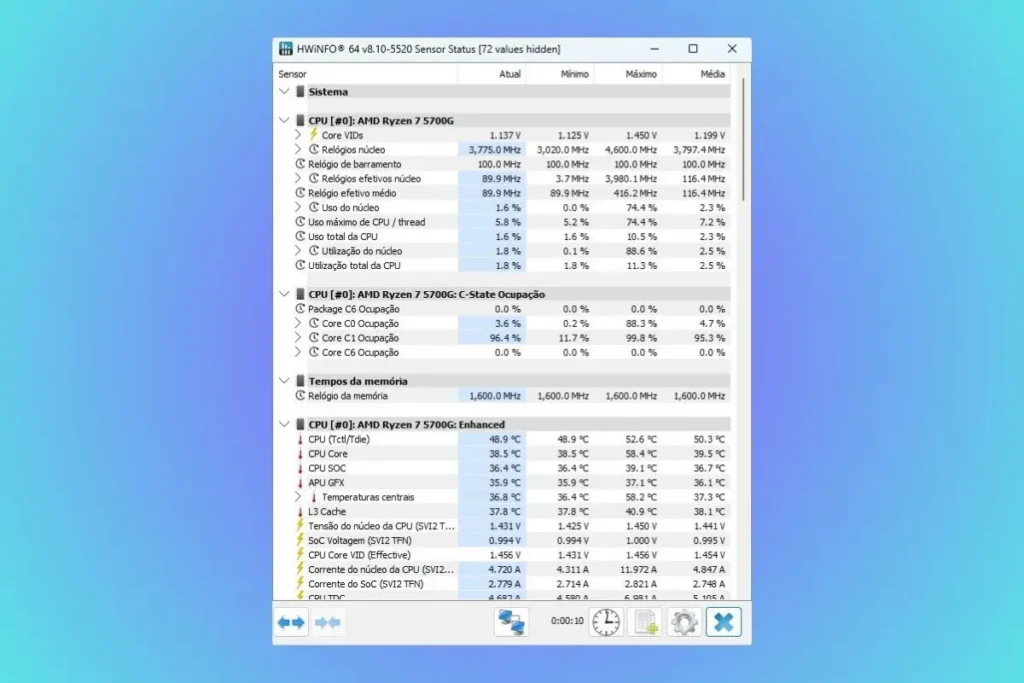
O HWiNFO é uma das ferramentas mais completas para ver temperatura, sensores, voltagens, uso de CPU, GPU, disco, memória e outros detalhes do sistema.
Ele é ideal para quem quer uma visão mais avançada do computador.
Com ele, você pode acompanhar:
- temperatura da CPU;
- temperatura da GPU;
- temperatura de SSD/HD;
- sensores da placa-mãe;
- voltagens;
- velocidade das ventoinhas;
- uso de memória;
- clocks do processador e da placa de vídeo.
Para quem joga, o HWiNFO é útil porque mostra detalhes que ajudam a identificar gargalos e problemas de aquecimento.
HWMonitor
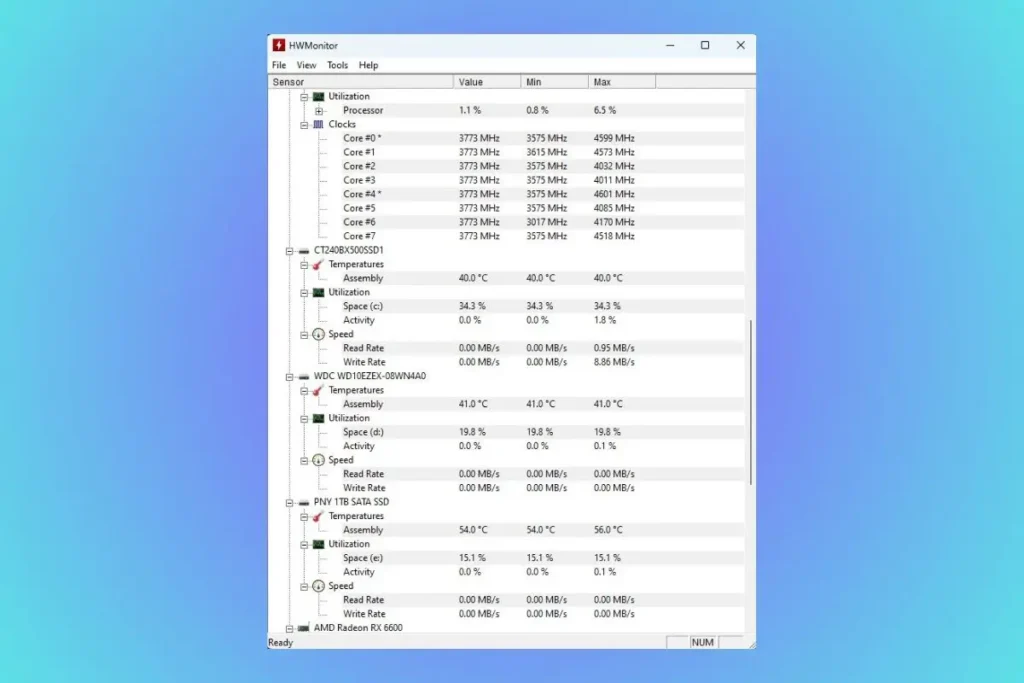
O HWMonitor é outra opção muito conhecida. Ele mostra temperaturas, voltagens, velocidade de ventoinhas e uso de componentes de forma simples.
É uma boa escolha para quem quer ver rapidamente:
- temperatura do processador;
- temperatura da placa de vídeo;
- temperatura do armazenamento;
- mínimo, máximo e valor atual;
- sensores principais do PC.
Ele é mais simples que o HWiNFO, mas atende bem a maioria dos usuários.
Core Temp
O Core Temp é focado no processador. Ele mostra a temperatura dos núcleos da CPU em tempo real e é uma opção leve para quem quer monitorar apenas o processador.
É útil para verificar se a CPU está esquentando demais durante jogos, renderização, edição de vídeo ou uso intenso.
GPU-Z
O GPU-Z é focado na placa de vídeo. Ele mostra informações detalhadas da GPU, incluindo temperatura, uso, memória de vídeo, clocks e sensores.
É uma boa ferramenta para quem quer saber se a placa de vídeo está no limite durante jogos.
Open Hardware Monitor
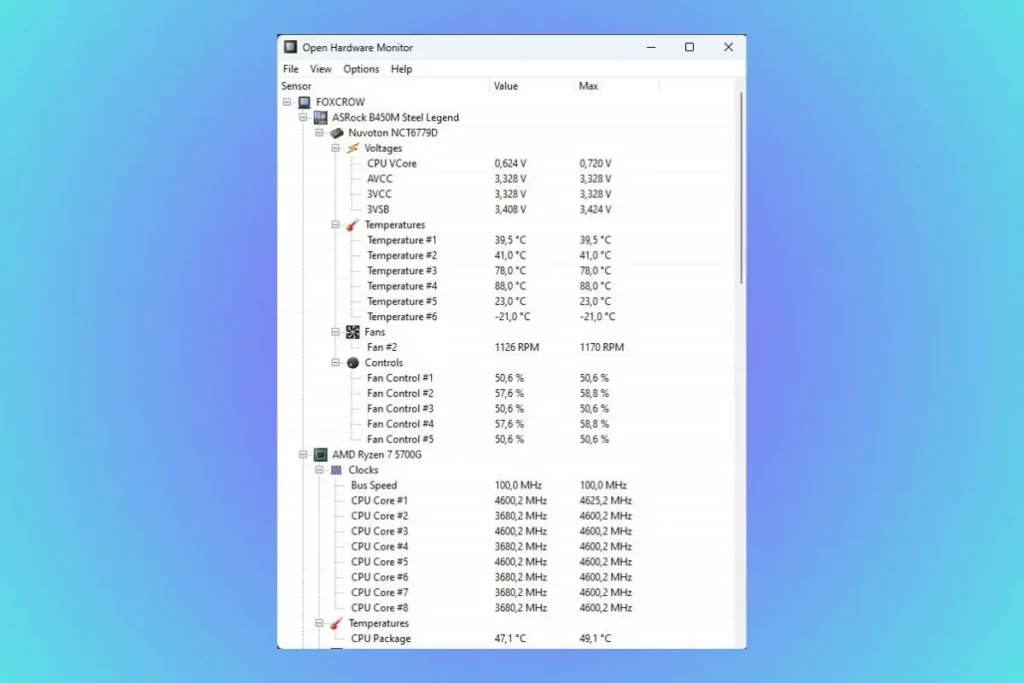
O Open Hardware Monitor é uma ferramenta gratuita e de código aberto para monitorar sensores de temperatura, ventoinhas, voltagens e carga do hardware.
Ele pode ser útil para quem procura uma alternativa simples e gratuita, embora alguns usuários prefiram ferramentas mais atualizadas, como HWiNFO.
CrystalDiskInfo
O CrystalDiskInfo é uma boa opção para acompanhar a saúde e temperatura de SSDs e HDs.
Ele mostra informações como:
- temperatura do disco;
- estado de saúde;
- horas de uso;
- alertas de problemas;
- informações SMART.
Se o PC está travando, demorando para carregar ou fazendo barulhos estranhos em HDs, vale verificar o armazenamento.
Qual é a temperatura ideal do processador?
A temperatura ideal do processador varia conforme o modelo, o cooler, o gabinete, o ambiente e o tipo de uso. Por isso, não existe um único número perfeito para todos os PCs.
Como referência geral:
| Situação | Temperatura comum da CPU |
|---|---|
| PC parado ou uso leve | 35°C a 55°C |
| Navegação, estudos e tarefas comuns | 45°C a 65°C |
| Jogos e tarefas pesadas | 60°C a 85°C |
| Acima disso com frequência | Vale investigar |
| Perto de 95°C ou mais | Sinal de alerta |
Em notebooks, temperaturas mais altas são comuns, especialmente em modelos finos ou gamers. Ainda assim, se o processador passa muito tempo perto do limite, o desempenho pode cair.
O ideal é observar o comportamento: se o PC começa frio, esquenta rapidamente, perde desempenho e as ventoinhas ficam no máximo o tempo todo, pode haver problema de refrigeração.
Qual é a temperatura ideal da placa de vídeo?
Assim como no processador, a temperatura ideal da placa de vídeo depende do modelo, do cooler, do gabinete e do jogo.
Como referência geral:
| Situação | Temperatura comum da GPU |
|---|---|
| PC parado ou uso leve | 30°C a 50°C |
| Jogos leves | 50°C a 70°C |
| Jogos pesados | 65°C a 85°C |
| Acima de 85°C com frequência | Vale investigar |
| Perto de 90°C ou mais | Sinal de alerta |
Algumas placas modernas trabalham em temperaturas mais altas sem problema, mas calor excessivo por muito tempo pode causar queda de desempenho, ruído alto e maior desgaste.
Se a GPU esquenta muito em jogos, verifique:
- poeira no gabinete;
- fluxo de ar;
- curva das ventoinhas;
- pasta térmica, se a placa for antiga;
- temperatura ambiente;
- qualidade gráfica do jogo;
- uso de ray tracing;
- limite de FPS.
Qual temperatura é perigosa para o PC?
Temperatura perigosa depende do componente, mas, em geral, você deve ficar atento quando CPU ou GPU passam muito tempo em faixas muito altas.
Sinais de alerta:
- CPU frequentemente perto de 90°C a 100°C;
- GPU frequentemente acima de 85°C a 90°C;
- SSD ou HD muito quente;
- quedas bruscas de desempenho;
- desligamentos repentinos;
- tela azul;
- ventoinhas sempre no máximo;
- travamentos durante jogos.
Um pico rápido de temperatura não significa necessariamente problema. O preocupante é o componente ficar quente demais por muito tempo ou perder desempenho por causa disso.
PC esquentando muito: principais causas
Se o PC esquenta muito, a causa pode estar em vários pontos.
As mais comuns são:
- poeira acumulada;
- cooler fraco ou com defeito;
- pasta térmica ressecada;
- gabinete com pouco fluxo de ar;
- notebook em superfície abafada;
- ambiente muito quente;
- programas pesados em segundo plano;
- jogos com gráficos altos demais;
- overclock mal configurado;
- ventoinhas obstruídas;
- fonte de calor próxima ao PC.
Em notebooks, o problema pode ser ainda mais evidente porque há menos espaço para dissipar calor. Usar notebook em cima da cama, sofá ou tecido pode bloquear entradas de ar e piorar muito a temperatura.
Sinais de que o PC está superaquecendo
O superaquecimento nem sempre aparece apenas nos números. Às vezes, o comportamento do PC já mostra que algo está errado.
Fique atento se:
- o PC desliga sozinho;
- o jogo trava depois de alguns minutos;
- o FPS cai durante a partida;
- as ventoinhas fazem muito barulho;
- o notebook fica quente demais ao toque;
- o sistema fica lento de repente;
- aparecem telas azuis;
- o PC reinicia em jogos pesados;
- programas fecham sozinhos;
- o desempenho piora com o tempo de uso.
Se isso acontece principalmente durante jogos, renderização ou tarefas pesadas, a temperatura pode ser uma das causas.
Temperatura alta pode diminuir FPS?
Sim. Temperatura alta pode reduzir FPS quando o processador ou a placa de vídeo diminuem a própria velocidade para evitar superaquecimento.
Isso é o chamado thermal throttling.
Na prática, o jogo pode começar rodando bem e depois apresentar:
- queda de FPS;
- travamentos;
- stuttering;
- atraso de resposta;
- lentidão;
- piora após alguns minutos.
Se isso acontece, monitore CPU e GPU durante o jogo. Se a temperatura sobe muito e o desempenho cai junto, há boa chance de o calor estar afetando a performance.
Para melhorar a estabilidade em jogos, também vale conferir nosso guia sobre como otimizar o PC para melhorar o desempenho.
Como evitar superaquecimento no PC
Para evitar superaquecimento, comece pelas soluções mais simples.
Limpe poeira do computador
Poeira acumulada bloqueia passagem de ar e prejudica coolers, dissipadores e ventoinhas.
Em desktops, limpe:
- filtros de poeira;
- ventoinhas;
- dissipador do processador;
- placa de vídeo;
- entradas e saídas de ar;
- interior do gabinete.
Em notebooks, a limpeza pode exigir mais cuidado. Se você não tem experiência, procure assistência técnica.
Melhore o fluxo de ar
O gabinete precisa puxar ar frio e expulsar ar quente. Se o fluxo de ar é ruim, os componentes ficam abafados.
Dicas:
- não encoste o PC na parede;
- deixe espaço atrás e nas laterais;
- organize cabos internos;
- use ventoinhas de entrada e saída;
- evite gabinete fechado demais;
- não deixe o computador em local muito quente.
Evite usar notebook em tecido
Se você usa notebook, evite cama, sofá, cobertor ou travesseiro. Essas superfícies bloqueiam a ventilação.
Prefira:
- mesa rígida;
- suporte elevado;
- base com ventilação;
- ambiente arejado.
Troque a pasta térmica quando necessário
A pasta térmica ajuda a transferir calor do processador para o cooler. Com o tempo, ela pode ressecar e perder eficiência.
Sinais de que pode ser hora de trocar:
- CPU esquentando mais que antes;
- PC antigo sem manutenção;
- cooler bem instalado, mas temperatura alta;
- queda de desempenho em tarefas pesadas.
Se você não tem experiência, procure alguém especializado. Trocar pasta térmica de forma errada pode causar problemas.
Ajuste gráficos e limite FPS
Em jogos, reduzir a carga da GPU e da CPU pode diminuir temperatura.
Você pode testar:
- reduzir sombras;
- reduzir resolução;
- desativar ray tracing;
- limitar FPS;
- ativar V-Sync, se fizer sentido;
- usar DLSS, FSR ou XeSS;
- reduzir distância de visão;
- usar preset médio em vez de alto.
Limitar FPS pode ser especialmente útil. Se seu monitor é 60 Hz, rodar um jogo a 200 FPS pode gerar calor desnecessário sem ganho real para a experiência.
Como monitorar temperatura e desempenho em jogos
Para entender se a temperatura está afetando os jogos, monitore ao mesmo tempo:
- FPS;
- temperatura da CPU;
- temperatura da GPU;
- uso da CPU;
- uso da GPU;
- uso da RAM;
- uso da VRAM;
- uso do disco.
Se o FPS cai quando a temperatura sobe, pode ser thermal throttling. Se a temperatura está normal, o problema pode estar em outro gargalo, como RAM, disco, driver ou configuração gráfica.
Se o seu PC é mais simples e você quer jogos que rodam melhor, veja nossa seleção com os melhores RPG para PC fraco.
O que fazer se o processador estiver muito quente?
Se a CPU está esquentando demais, faça o seguinte:
- Feche programas pesados.
- Verifique se o cooler está funcionando.
- Limpe poeira.
- Veja se o gabinete está bem ventilado.
- Confira se o cooler está bem encaixado.
- Troque a pasta térmica, se necessário.
- Evite overclock.
- Reduza carga em jogos e programas pesados.
- Considere um cooler melhor.
Se o problema começou depois de mexer no PC, verifique se o cooler foi instalado corretamente. Um cooler mal encaixado pode causar temperaturas muito altas rapidamente.
O que fazer se a placa de vídeo estiver muito quente?
Se a GPU está quente demais, teste estas ações:
- Limpe a placa e o gabinete.
- Verifique se as ventoinhas da GPU estão girando.
- Melhore o fluxo de ar.
- Reduza gráficos pesados.
- Limite FPS.
- Atualize drivers.
- Verifique se há poeira no dissipador.
- Ajuste a curva das ventoinhas, se souber fazer.
- Considere troca de pasta térmica em placas antigas, com assistência especializada.
Placas de vídeo podem esquentar bastante em jogos pesados, mas temperaturas altas constantes merecem atenção.
O que fazer se o notebook esquenta muito?
Notebooks esquentam mais que desktops porque têm menos espaço interno para ventilação.
Para reduzir temperatura:
- use em superfície rígida;
- evite cama e sofá;
- limpe saídas de ar;
- use suporte elevado;
- reduza gráficos dos jogos;
- limite FPS;
- feche programas em segundo plano;
- evite jogar carregando em ambiente muito quente;
- faça manutenção se o notebook for antigo.
Se o notebook desliga sozinho ou perde desempenho rapidamente, procure assistência técnica. Pode haver poeira interna, pasta térmica ressecada ou falha no sistema de refrigeração.
Como saber se a temperatura está normal?
A melhor forma é comparar temperatura com comportamento.
A temperatura pode estar aceitável se:
- o PC não trava;
- não há desligamentos;
- o FPS se mantém estável;
- as ventoinhas não ficam sempre no máximo;
- a CPU e GPU não ficam perto do limite o tempo todo;
- o desempenho não cai após alguns minutos.
A temperatura pode ser preocupante se:
- o PC desliga;
- o jogo começa bem e depois trava;
- CPU ou GPU ficam muito próximas de 90°C ou mais com frequência;
- a ventoinha faz barulho extremo o tempo todo;
- o notebook fica quente demais ao toque;
- há tela azul ou reinicializações.
Números ajudam, mas o comportamento do computador também importa.
Ver temperatura do PC ajuda a jogar melhor?
Sim, principalmente se o PC está travando, fazendo muito barulho ou perdendo FPS durante jogos.
Ao monitorar a temperatura, você consegue descobrir se o problema está em calor ou em outro gargalo. Isso evita trocar peças sem necessidade e ajuda a tomar decisões melhores.
Se a temperatura está normal, talvez o problema esteja em driver, RAM, armazenamento, sistema operacional ou configuração gráfica. Nesse caso, vale continuar com nossos guias sobre como ver as configurações do PC facilmente e como otimizar o PC para melhorar o desempenho.
Qual é o melhor jeito de ver a temperatura do PC?
Para a maioria dos usuários, o melhor caminho é usar HWiNFO ou HWMonitor para acompanhar a temperatura geral do PC.
Se você quer algo mais específico:
Para processador: Core Temp ou HWiNFO.
Para placa de vídeo: GPU-Z, HWiNFO ou MSI Afterburner.
Para armazenamento: CrystalDiskInfo.
Para jogos: MSI Afterburner com overlay.
O mais importante é monitorar durante o uso real. Ver a temperatura do PC parado ajuda, mas o teste mais útil é durante jogos, tarefas pesadas ou momentos em que o problema acontece.
Perguntas Frequentes
Como ver a temperatura do PC?
Use programas como HWiNFO, HWMonitor, Core Temp, GPU-Z ou MSI Afterburner. Eles mostram a temperatura de CPU, GPU, discos e outros sensores do computador.
Como ver a temperatura do processador?
Você pode usar Core Temp, HWiNFO ou HWMonitor. Esses programas mostram a temperatura dos núcleos da CPU em tempo real.
Como ver a temperatura da placa de vídeo?
Use GPU-Z, HWiNFO, HWMonitor, MSI Afterburner ou o software da fabricante da placa de vídeo. A temperatura da GPU costuma aparecer na aba de sensores.
Qual é a temperatura ideal do processador?
Em geral, a CPU costuma ficar entre 35°C e 55°C em uso leve e entre 60°C e 85°C em jogos ou tarefas pesadas. Se fica perto de 90°C ou mais com frequência, vale investigar.
Qual é a temperatura ideal da placa de vídeo?
Em jogos, muitas GPUs trabalham entre 65°C e 85°C. Temperaturas acima de 85°C com frequência merecem atenção, principalmente se houver queda de desempenho.
Temperatura alta pode causar queda de FPS?
Sim. Quando CPU ou GPU esquentam demais, elas podem reduzir a velocidade para evitar danos. Isso pode causar queda de FPS, stuttering e travamentos.
O que causa superaquecimento no PC?
As causas mais comuns são poeira, ventilação ruim, pasta térmica ressecada, cooler com defeito, gabinete abafado, notebook em superfície inadequada e jogos pesados demais para o hardware.
Como evitar superaquecimento no PC?
Limpe poeira, melhore ventilação, use o notebook em superfície rígida, reduza gráficos, limite FPS, verifique coolers e troque pasta térmica quando necessário.
Notebook esquentando muito é normal?
Notebooks tendem a esquentar mais que desktops, mas travamentos, desligamentos e queda forte de desempenho não são normais. Se isso acontece, vale monitorar temperatura e fazer manutenção.
Qual programa usar para ver temperatura do PC?
Para a maioria dos usuários, HWiNFO e HWMonitor são boas opções. Para CPU, Core Temp é simples. Para GPU, GPU-Z é excelente. Para jogos com overlay, MSI Afterburner é muito usado.